Материал: Компьютерное проектирование авиационных конструкций и технологий в среде «Компас-3Д». Лосев Н.В., Некравцев Е.Н
Геометрический объект |
Его характерные точки |
|
|
Точка |
Сама точка |
|
|
Отрезок |
Начало отрезка, конец отрезка |
|
|
Дуга |
Начало дуги, конец дуги и центр |
|
|
Окружность |
4 точки квадрантов и центр |
|
|
Прямоугольник |
4 точки в углах прямоугольника |
|
|
Правильный многоуголь- |
Точки пересечения сторон и центр |
ник |
|
|
|
Эллипс |
Конечные точки полуосей и центр |
|
|
Сплайн |
Точки перегиба сплайна |
|
|
Ломаная линия |
Точки перегиба ломаной |
|
|
Фаска |
Аналогично отрезку |
|
|
Скругление |
Аналогично дуге |
|
|
Строка текста |
Точки начала и конца строки |
|
|
Штриховка |
Точки в углах контура штриховки |
|
|
Таблица |
Начальные и конечные точки всех |
|
отрезков |
|
|
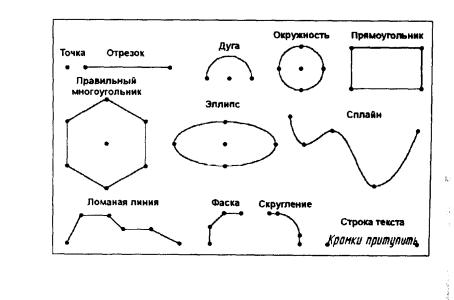
Рис. 3.9. Характерные точки объектов
Все остальные объекты КОМПАС-ГРАФИК являются комбинациями основных объектов с их характерными точками. Но при выполнении операций привязки система может вычислять еще и некоторые дополнительные характерные точки объектов: средние точки отрезков и дуг, точки пересечения, касания и т.д.
3.1.11. Глобальные привязки
Глобальными называются привязки, автоматически действующие при выполнении операций ввода и редактирования.
В КОМПАС-ГРАФИК предусмотрена возможность включения нескольких видов глобальных привязок, которые будут действовать одновременно. Кнопка для вызова настройки глобальных привязок расположена в Строке текущего состояния (Рис. 3.10).
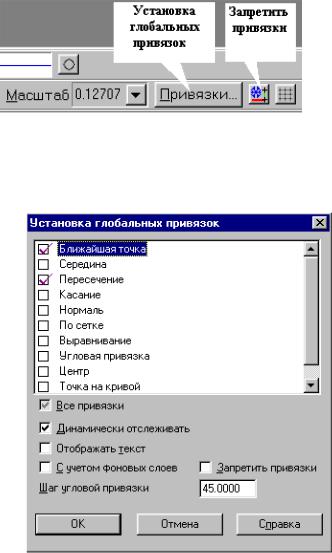
Рис. 3.10. Кнопки настройки и запрещения глобальных привязок
После нажатия на кнопку «Привязки» появится диалоговое окно «Установка глобальных привязок»
Рис. 3.11. Окно «Установка глобальных привязок»
В этом окне следует пометить необходимые виды привязок (на рис. 3.11 помечены два вида: «Ближайшая точка» и «Пересечение»). Именно таким и будет приоритет по-

иска точек привязки. Непомеченные виды привязок системой использоваться не будут.
3.1.12. Локальные привязки
При близком расположении характерных точек объектов чертежа, а также при большом количестве одновременно работающих глобальных привязок может возникнуть затруднение с идентификацией конкретной точки привязки. Наличие подсказки (режим «Отображать текст» на рис. 3.11) несколько облегчает задачу выбора нужной точки из нескольких, захватываемых ловушкой курсора, но не решает проблему до конца.
В этой ситуации удобнее воспользоваться локальными привязками, которые отличаются от глобальных двумя особенностями:
1.локальная привязка имеет более высокий приоритет, чем глобальная, т.е. на время своего действия она подавляет действие глобальных привязок;
2.выполняется локальная привязка только для одного (очередного) запроса характерной точки. После ввода текущей точки локальная привязка автоматически отключается и вновь начинают действовать глобальные привязки.
Все локальные привязки собраны в Меню локальных привязок, которое можно вызвать на экран командой
Правый щелчок |
|
Привязка |
Появится меню, представленное на рис. 3.12.
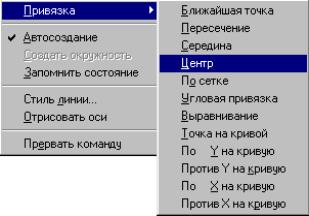
Рис. 3.12. Меню локальных привязок
Простым щелчком мыши необходимо активизировать в этом меню нужную привязку. Меню закроется, а система начнет выполнять установленную локальную привязку. После выбора точки фиксацию ее можно осуществить левым щелчком мыши или нажатием клавиши <Enter>.
3.1.13. Клавиатурные привязки
Глобальные и локальные привязки могут использоваться только в том случае, если система запрашивает координаты какой-либо точки. Это происходит только после подачи команды. Но иногда необходимо бывает просто переместить курсор в характерную точку уже существующего на чертеже объекта без ввода точки. Такое точное позиционирование можно выполнить с помощью клавиатурных привязок и эта возможность не зависит от режима работы системы.