Дипломная работа: Автоматизация приема и анализа заявок технической поддержки в АКБ Тинькофф Банк
Внимание! Если размещение файла нарушает Ваши авторские права, то обязательно сообщите нам
72
2.3.3.Структурная схема пакета (дерево вызова программных модулей)
Разработанная конфигурация в себя включает непосредственно
модуль, разработанный в конфигурации, а также платформу (серверную ее
часть).
Платформа в данном случае является базой для создаваемого
модуля и осуществления на ее основании всех основных функций для
программного продукта.
Численность уровней вложенно сти для всех вызовов процедур в
разработанной конфигурации возр осло и ана лиз работы отдель ных
программных инструментов превращается порой в сложнейший механизм.
[12]
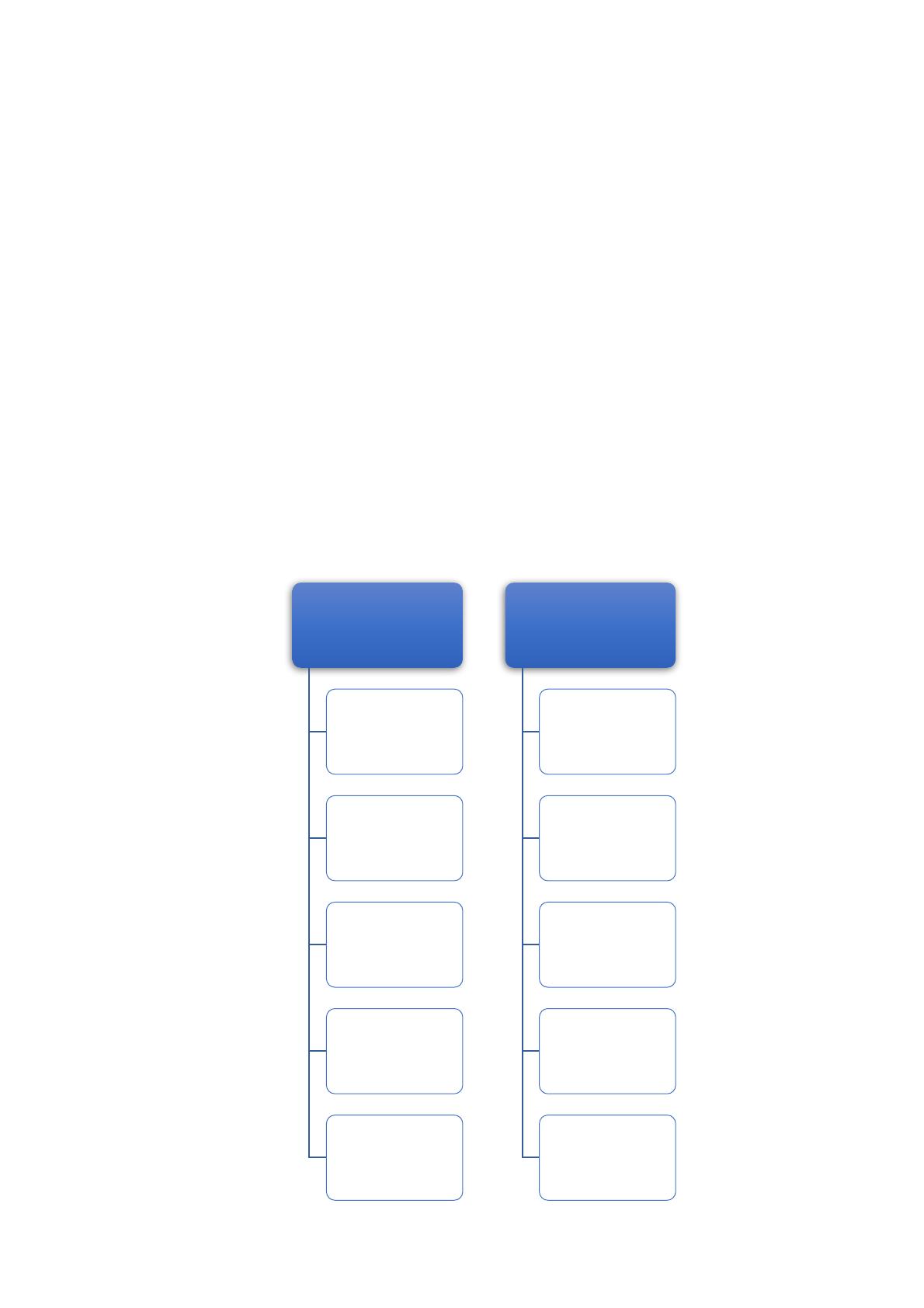
Чтобы как-то облегчить указанный процесс работы, разработано
дерево вызовов для спроектированных объектов (рисунок 32).
Подсистема
"Администрация"
Справочник
"Категория
услуг"
Документ
"Прием"
Справочник
"Клиенты"
Отчет по
приему
Отчет
"Анализ"
Подсистема
"Техподдержка"
Справочник
"Категория
услуг"
Справочник
"Клиенты"
Справочник
"Сотрудники"
Справочник
"Услуги"
Документ
"Прием"
73
Рисунок 32 – Дерево вызовов
2.3.4.Описание программных модулей
Рассмотрим да лее программные модули, что представляются в
разрабатываемой конфигурации :
– разработанные подсистемы:
– Руководство;
– Техподдержка.
– справочники:
– Услуги;
– Категории услуг;
– Сотрудники;
– Клиенты.
– документация;
– Прием;
– отчет:
– Отче по приему;
– Отчет для анализа;
– созданные перечисления:
– Пол.
2.4.Контрольный пример реализации проекта и его описание
Выполним обеспечение информационной безопасности для приема
и анализа заявок технической поддержки.
Рассмотрим возможности АИС для приема и анализа заявок
техподдержки ООО «Тинькофф Банк».
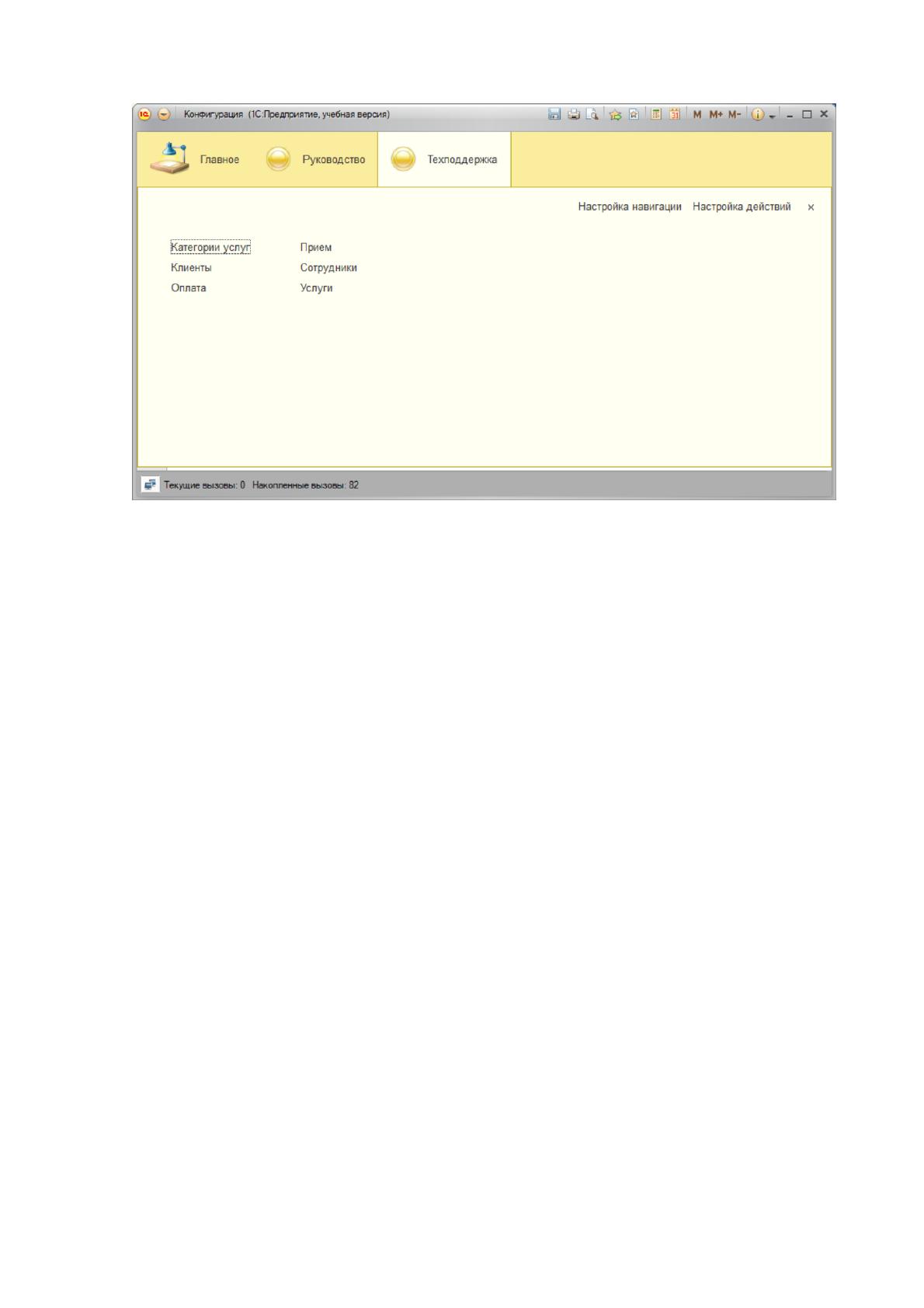
После запуска созданной конфигурации откроется окно АИС
(рисунок 33):
74
Рисунок 33 – Главное окно
Стоит отметить, что в конфигурации применяются несколько типов
форм:
– обычные формы;
– формы с табличной частью;
– печатные формы.
В ве рх н е й части панели размещены кнопки для разработки
подсистем.
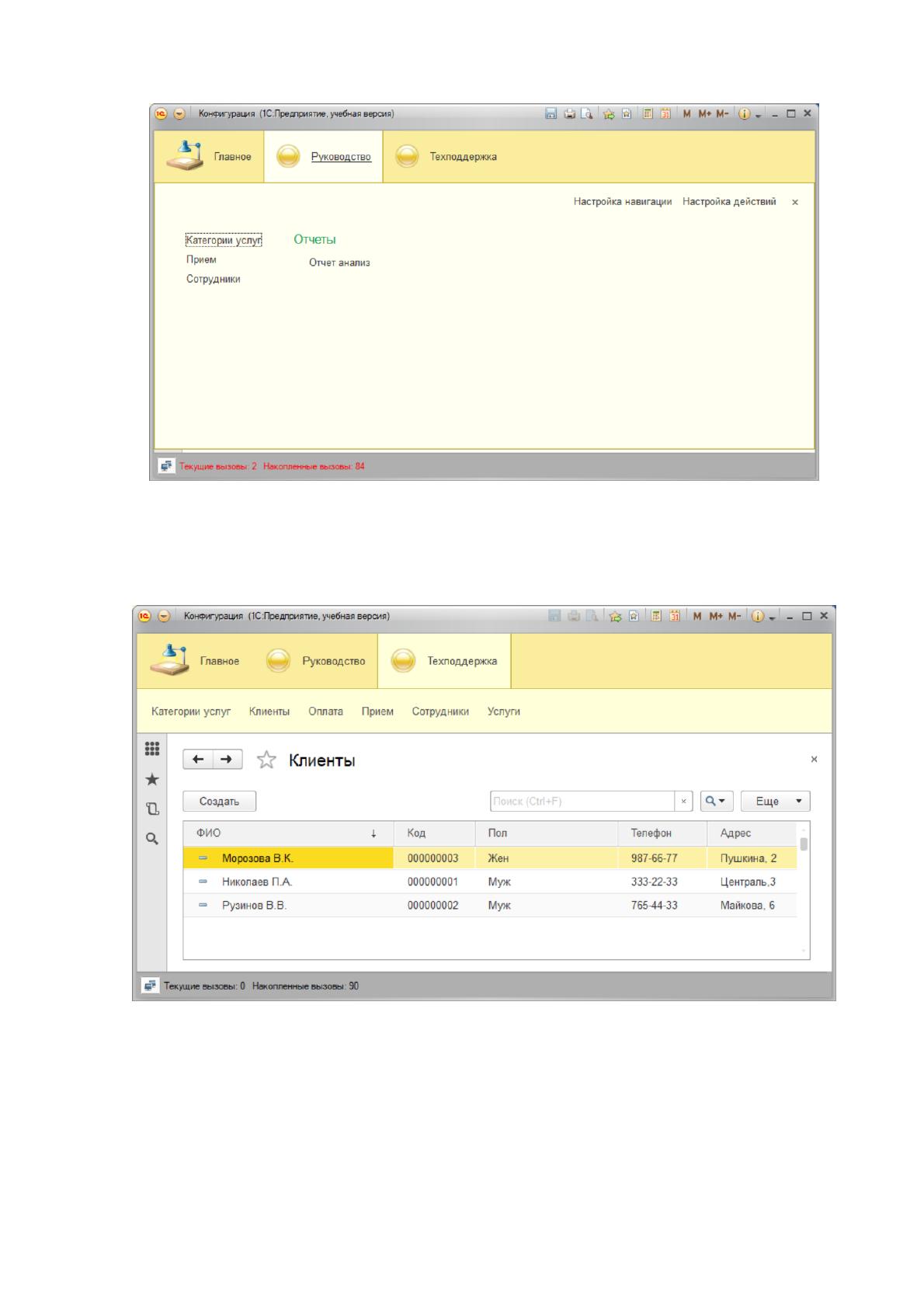
К примеру, для подсистемы Руководство предназначены такие
объекты (рисунок 34):
75
Рисунок 34 – Перечень объектов Руководство
Для ввода любых данных, к примеру, о новых клиентах, надо
открыть справочник (рисунок 35):
Рисунок 35 – Данные справочника Клиенты
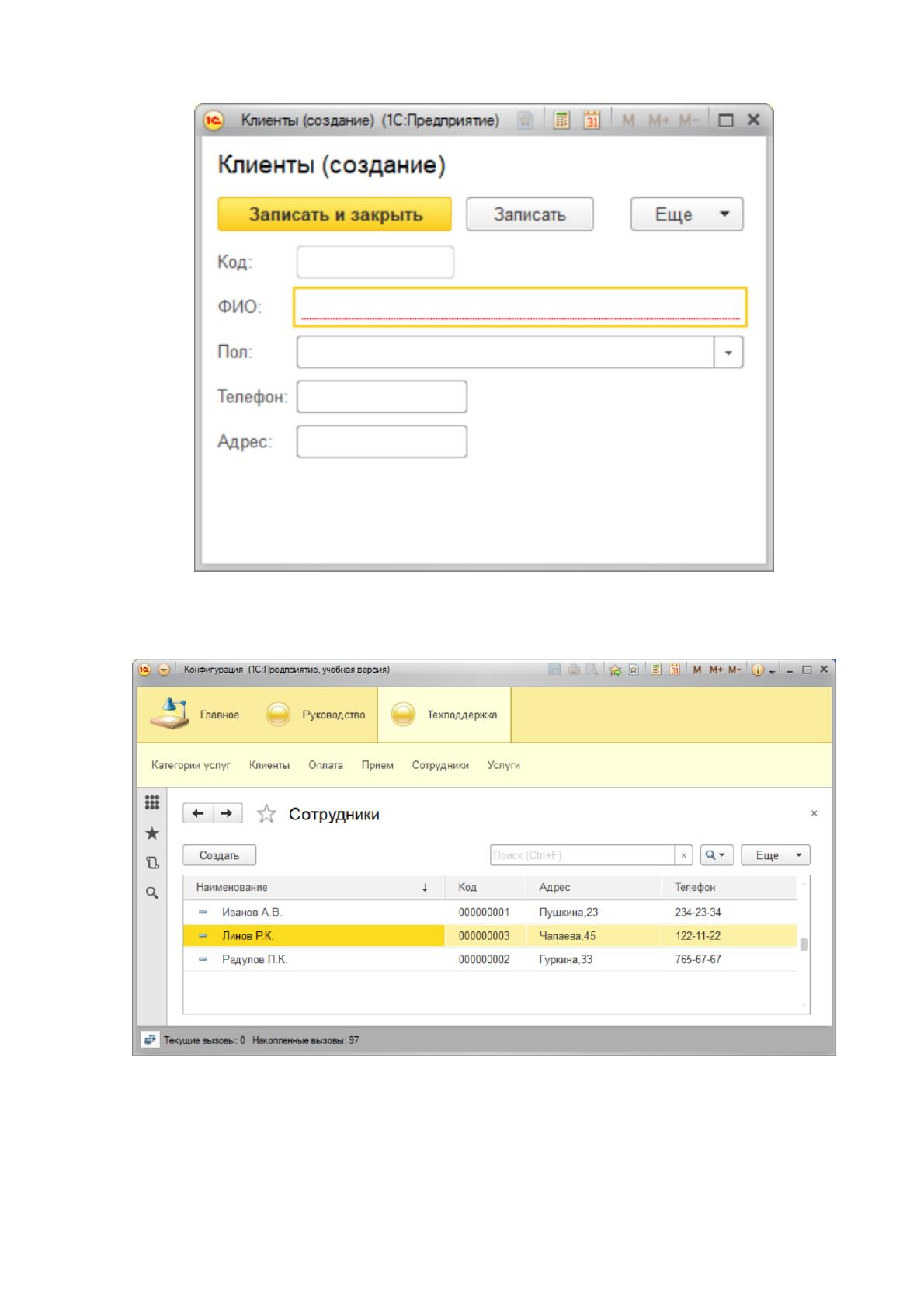
Для добавления новых записей в справочник Клиенты надо нажать
кнопку Создать (рисунок 36):
76
Рисунок 36 – Форма для вставки нового клиента
По аналогичной схеме добавляются иные данные (рисунки 37 – 39):
Рисунок 37 – Справочник Сотрудники
Источник: https://baza.diplomsite.ru/previewfile/1951