Материал: Разработка и прототипирование цифровых устройств на языках VHDL и Verilog. Барабанов В.Ф., Гребенникова Н.И
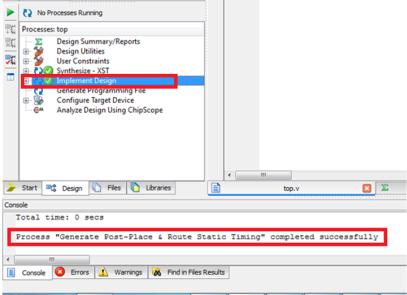
Аналогично этапу синтеза запустите имплементацию проекта и дождитесь её окончания (рис. 2.7).
Рис. 2.7. Факт окончания имплементации проекта
Аналогичным образом нужно сгенерировать файл прошивки ПЛИС (рис. 2.8).
26
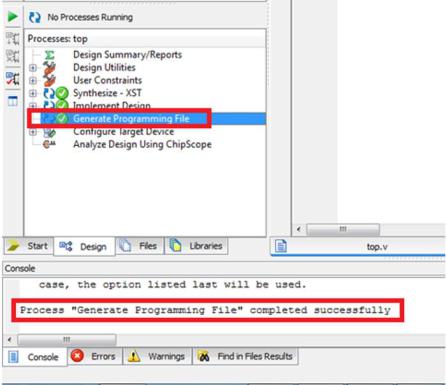
Рис. 2.8. Генерация прошивки
Далее необходимо нажать на значок “+”, расположенный слева от пункта Configure Target Device и
выбрать там Manage Configuration Project (iMPACT) (рис. 2.9).
27
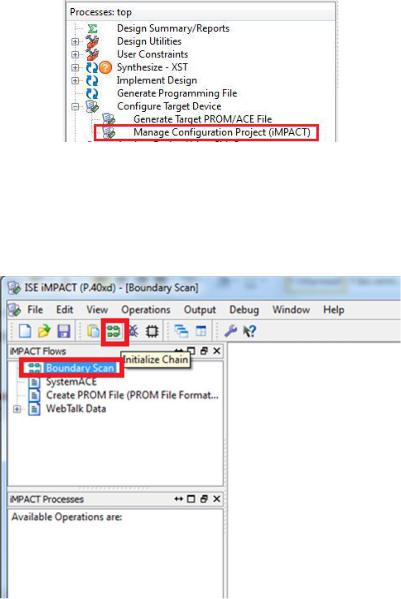
Рис. 2.9. Manage Configuration Project
В открывшемся приложении дважды нажмите на кнопку
Boundary Scan и затем на кнопку Initialize Chain для подключения к программатору ПЛИС (рис. 2.10).
Рис. 2.10. Подключение к программатору ПЛИС
28
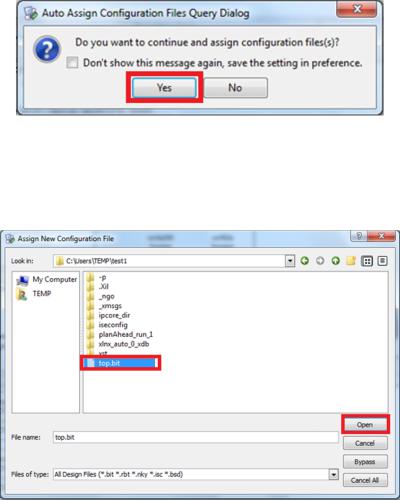
После этого появится предложение указать конфигурационные файлы для ОЗУ и ПЗУ ПЛИС. Нажмите на кнопку Yes (рис. 2.11).
Рис. 2.11. Предложение указать конфигурационные файлы
В появившемся списке выберите файл прошивки для ОЗУ ПЛИС. Нажмите Open (рис. 2.12)..
Рис. 2.12. Выбор файла прошивки для ОЗУ
Затем будет предложено выбрать конфигурационный файл для ПЗУ ПЛИС. Нажмите Cancel (рис. 2.13).
29
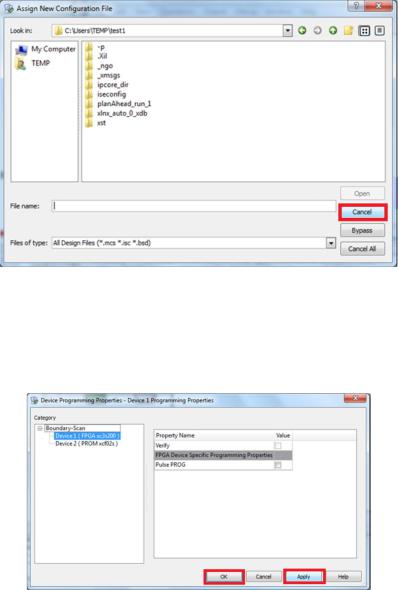
Рис. 2.13. Выбор конфигурационного файла для ПЗУ
В следующем окне оставляем настройки по умолчанию. Нажмите Apply и затем Ok (рис. 2.14).
Рис. 2.14. Настройки для программирования
30