Материал: Вопрос Понятие, структура и задачи информатики
СОДЕРЖАНИЕ
Вопрос 1. Понятие, структура и задачи информатики.
Вопрос 2. Информация, данные и знания.
Вопрос 3. Основные свойства информации.
Вопрос 4. Информационные процессы, системы и технологии.
Вопрос 5. Информатизация общества.
Тема 2. Математические основы информатики
Вопрос 2. Количественные характеристики информации.
Вопрос 3. Представление информации в ЭВМ.
Вопрос 4. Элементы алгебры логики.
Тема 3. Технические средства (hardware)
Вопрос 1. Определение, назначение, структура.
Вопрос 2. Состав персонального компьютера.
Вопрос 3. Основные характеристики современных компьютеров.
Вопрос 2. Способы представления алгоритмов.
Вопрос 4. Типы структур алгоритмов.
Вопрос 6. Программное обеспечение компьютера.
Вопрос 1. Определение, назначение и состав сети.
Вопрос 3. Глобальная компьютерная сеть Интернет.
Вопрос 4. Сервисы сети Интернет.
Вопрос 5. Адресация в сети Интернет.
Тема 6. Основы работы с операционной системой MS Windows
Вопрос 1. Операционная система персонального компьютера.
Вопрос 2. Пользовательский интерфейс ОС Windows 8.1.
Вопрос 3. Формирование файловой структуры компьютера.
Вопрос 4. Практическая часть: Создание папок пользователя.
Тема 7. Подготовка текстовых документов
Вопрос 1. Основные возможности текстового процессора MS Word 2013.
Вопрос 2. Клавиатура и принципы работы с ней.
Вопрос 3. Интерфейс текстового процессора MS Word 2013.
Вопрос 4. Инструменты создания и оформления документов MS Word.
Вопрос 5. Принципы редактирования и форматирования документов.
Вопрос 6. Вставка элементов на страницу документа.
Вопрос 7. Дизайн, Разметка страницы и Рецензирование.
Вопрос 8. Управление видом документа.
Вопрос 9. Сохранение документов МS Word.
Тема 8. Табличный процессор MS Excel
Вопрос 1. Электронные таблицы.
Вопрос 2. Интерфейс табличного процессора MS Excel 2013.
Вопрос 3. Структура таблицы MS Excel.
Вопрос 4. Ввод данных в таблицу, копирование и перемещение.
Вопрос 5. Проведение математических вычислений в таблицах MS Excel.
Вопрос 6. Примеры решения вычислительных задач.
Вопрос 7. Логические переменные, функции и выражения.
Вопрос 8. Использование диаграмм и графиков в MS Excel.
Вопрос 1. Базы данных. Основные понятия.
Вопрос 3. Создание базы данных MS Access.
Тема 10. Создание компьютерных презентаций
Вопрос 1. Интерфейспрограммы MS Office Power Point 2013.
Вопрос 2. Последовательность создания презентации.
Вопрос 3. Демонстрация презентации.
Тема 11. Основы компьютерной графики
Вопрос 1. Методы представления графической информации.
Вопрос 2. Графический редактор MS Paint.
Вопрос 3. Создание элементов изображения.
Вопрос 4. Выделение и редактирование объектов.
Вопрос 5. Режимы просмотра изображений в окне MS Paint.
Вопрос 6. Сохранение графических файлов в программе.
Вопрос 7. Редактор деловой графики MS Office Visio.
Тема 12. Информационная безопасность
Вопрос 1. Основные понятия информационной безопасности.
Вопрос 2. Угрозы информационной безопасности.
Вопрос 3. Методы и средства защиты информации.
Вопрос 4. Электронная цифровая подпись.
Вопрос 5. Вредоносные программное обеспечение.
Тема 6. Основы работы с операционной системой MS Windows
Вопрос 1. Операционная система персонального компьютера.
Центральное место в системном ПО занимают операционные системы (ОС). Основное назначение ОС, установленной на компьютер, является обеспечение согласованной работы всех внутренних и внешних устройств компьютера, а также организация взаимодействия пользователя и компьютера.Установленные на компьютер программы, а также файлы и папки (в том числе созданные на компьютере пользователем), образуют в запоминающем устройстве определённую структуру, называемую файловой системой компьютера. ОС позволяет пользователю формировать файловую систему путём установки (инсталляции) на компьютер необходимых программ, создания файлов и папок, а также их переименования, перемещения, копирования и удаления.Установленная ОС обычно хранится на жестком диске компьютера и при его включении загружается в оперативную память, после чего компьютер готов к работе, о чем свидетельствует появление на экране компьютера главного окна ОС, называемого интерфейсом. ОС Windows обладает графическим пользовательским интерфейсом. Это означает, что все элементы интерфейса представляются своими графическими образами.В настоящее время существует большое число различных операционных систем, предназначенных для разных типов компьютеров и их сетей – Unix, Linux, MacOS, Android и др. Наибольшей популярностью во всем мире пользуются операционные системы семейства Windows, разработанные корпорацией MicroSoft.Вопрос 2. Пользовательский интерфейс ОС Windows 8.1.
Графический пользовательский интерфейс ОС Windows 8.1 (рис. 16) содержит:1. Рабочий стол, занимающий основную часть экрана, на котором размещаются значки и ярлыки файлов, папок и программ. Рис. 16. Основные элементы пользовательского интерфейса ОС Windows2. Кнопку Пуск, Панель задач и Системное табло, которые располагаются в самой нижней строке интерфейса (рис. 17). Рис. 17. Кнопка Пуск, Панель задач и Системное табло3. Окна открытых файлов, папок и программ.4. Контекстные меню. Значки и ярлыки – это графические объекты, связанные с определенными папками, файлами и программами, хранящимися в памяти компьютера. Двойной щелчок курсором по значку или ярлыку выводит на экран (открывает) окно соответствующего файла, папки или программы. Ярлыки можно произвольно создавать, переименовывать и удалять. При этом соответствующий файл или папка сохраняются в неизменном виде. А удаление значка приводит и к удалению связанного с ним объекта. Изображение ярлыка содержит маленькую стрелку в нижней части (рис. 18). Рис. 18. Изображение ярлыка на рабочем столеКнопка Пуск вызывает меню Пуск (рис. 19), содержащее значки некоторых, часто используемых программ. Рис. 19. Меню Пуск Доступ к полному списку программ (приложений), установленных на компьютер, открывается щелчком курсора по маленькой стрелке в левом нижнем углу меню Пуск, открывающей окно Приложения (рис. 20).
Рис. 20. Окно Приложения
На Панели задач обычно расположены значки двух программ – Internet Explorer (приложение для работы в Интернете) и Проводник (приложение для работы с файлами и папками). Кроме того, на ней отображаются значки всех запущенных программ (приложений), что позволяет переключаться с одной программы на другую, просто щелкнув курсором по соответствующему значку.
Системное табло (правая часть Панели задач) содержит системные элементы: значок громкости (щелчок на котором открывает доступ к настройкам звука), область даты и времени, значок, отображающий текущую раскладку клавиатуры (Ru или En), значок сетевого подключения и некоторые другие значки.
Основополагающее понятие всех операционных систем Windows – это окно. С помощью окон происходит взаимодействие пользователя с компьютером. Любые действия с файлами, папками и программами пользователь выполняет в окнах. На экране может быть открыто сразу несколько окон, причем каждое из них отражается своим значком в панели задач. Но лишь одно из них является активным, именно в нем можно проводить операции (создание, переименование, копирование, удаление и т.д.). Переключение между окнами осуществляется либо путем выбора соответствующего значка в панели задач, либо с помощью комбинации клавиш Alt+Tab. Кроме того, если на экране отображено одновременно несколько окон, то для перехода к нужному окну можно щелкнуть курсором на его видимой части.
На рис. 21 показан типовой вид окна Windows при открытии папки Этот компьютер. Верхняя строка изображения папки содержит её название (в центре), кнопки с пиктограммами некоторых команд (в левой части строки) и три кнопки управления окном в правой части строки (Свернуть, Развернуть, Закрыть). Во второй строке изображения папки располагается Меню команд (Файл, Компьютер, Вид), позволяющих проводить необходимые операции с файлами и папками.
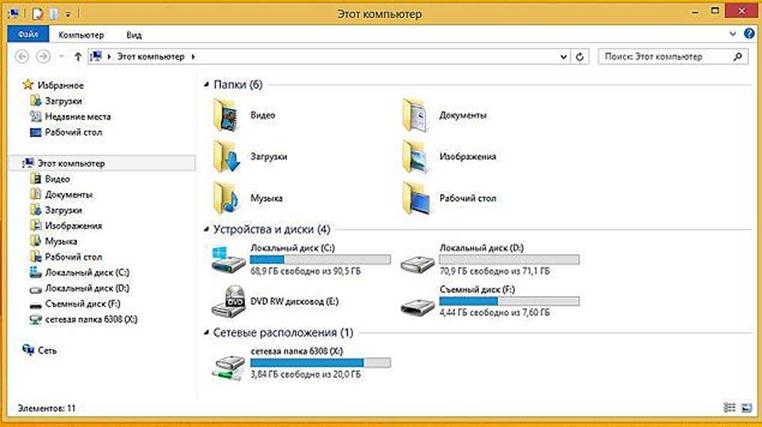
Рис. 21. Вид окна ОС Windows при открытии папки Этот компьютер
Пользователь может изменить положение окна на экране. Для этого достаточно «подцепить» курсором верхнюю строку окна и «отбуксировать» его в новое место (при нажатой левой кнопке мыши). Размеры окна также легко изменить, щелкнув курсором на любой его границе (курсор при этом примет вид двунаправленной стрелки), после чего «передвинуть» границу в нужном направлении.