Материал: Вопрос Понятие, структура и задачи информатики
СОДЕРЖАНИЕ
Вопрос 1. Понятие, структура и задачи информатики.
Вопрос 2. Информация, данные и знания.
Вопрос 3. Основные свойства информации.
Вопрос 4. Информационные процессы, системы и технологии.
Вопрос 5. Информатизация общества.
Тема 2. Математические основы информатики
Вопрос 2. Количественные характеристики информации.
Вопрос 3. Представление информации в ЭВМ.
Вопрос 4. Элементы алгебры логики.
Тема 3. Технические средства (hardware)
Вопрос 1. Определение, назначение, структура.
Вопрос 2. Состав персонального компьютера.
Вопрос 3. Основные характеристики современных компьютеров.
Вопрос 2. Способы представления алгоритмов.
Вопрос 4. Типы структур алгоритмов.
Вопрос 6. Программное обеспечение компьютера.
Вопрос 1. Определение, назначение и состав сети.
Вопрос 3. Глобальная компьютерная сеть Интернет.
Вопрос 4. Сервисы сети Интернет.
Вопрос 5. Адресация в сети Интернет.
Тема 6. Основы работы с операционной системой MS Windows
Вопрос 1. Операционная система персонального компьютера.
Вопрос 2. Пользовательский интерфейс ОС Windows 8.1.
Вопрос 3. Формирование файловой структуры компьютера.
Вопрос 4. Практическая часть: Создание папок пользователя.
Тема 7. Подготовка текстовых документов
Вопрос 1. Основные возможности текстового процессора MS Word 2013.
Вопрос 2. Клавиатура и принципы работы с ней.
Вопрос 3. Интерфейс текстового процессора MS Word 2013.
Вопрос 4. Инструменты создания и оформления документов MS Word.
Вопрос 5. Принципы редактирования и форматирования документов.
Вопрос 6. Вставка элементов на страницу документа.
Вопрос 7. Дизайн, Разметка страницы и Рецензирование.
Вопрос 8. Управление видом документа.
Вопрос 9. Сохранение документов МS Word.
Тема 8. Табличный процессор MS Excel
Вопрос 1. Электронные таблицы.
Вопрос 2. Интерфейс табличного процессора MS Excel 2013.
Вопрос 3. Структура таблицы MS Excel.
Вопрос 4. Ввод данных в таблицу, копирование и перемещение.
Вопрос 5. Проведение математических вычислений в таблицах MS Excel.
Вопрос 6. Примеры решения вычислительных задач.
Вопрос 7. Логические переменные, функции и выражения.
Вопрос 8. Использование диаграмм и графиков в MS Excel.
Вопрос 1. Базы данных. Основные понятия.
Вопрос 3. Создание базы данных MS Access.
Тема 10. Создание компьютерных презентаций
Вопрос 1. Интерфейспрограммы MS Office Power Point 2013.
Вопрос 2. Последовательность создания презентации.
Вопрос 3. Демонстрация презентации.
Тема 11. Основы компьютерной графики
Вопрос 1. Методы представления графической информации.
Вопрос 2. Графический редактор MS Paint.
Вопрос 3. Создание элементов изображения.
Вопрос 4. Выделение и редактирование объектов.
Вопрос 5. Режимы просмотра изображений в окне MS Paint.
Вопрос 6. Сохранение графических файлов в программе.
Вопрос 7. Редактор деловой графики MS Office Visio.
Тема 12. Информационная безопасность
Вопрос 1. Основные понятия информационной безопасности.
Вопрос 2. Угрозы информационной безопасности.
Вопрос 3. Методы и средства защиты информации.
Вопрос 4. Электронная цифровая подпись.
Вопрос 5. Вредоносные программное обеспечение.
Вопрос 2. СУБД MS Access.
Программа MS Access предназначена для: создания структуры БД; ввода и хранения данных; обработки (сортировка, фильтрация) данных; формирования и выдачи запросов; вывода результатов на печать или в файл.Интерфейс СУБД MS Access 2013.Для запуска программы MS Access 2013 следует открыть окно «Приложения» (см. рис. 20), в разделе Microsoft Office найти соответствующий значок и сделать двойной щелчок курсором по найденному значку. Откроется стартовое окно программы (рис. 110), из которого можно перейти к просмотру имеющегося документа или созданию нового.Рис. 110. Стартовое окно программы MS Access 2013 Как и все программы пакета MS Office 2013 табличный процессор MS Access 2013 имеет унифицированный интерфейс (рис. 111) и состоит из разделов: Рис. 111. Главное окно СУБД MS Access 2013 1. Строка заголовка, содержащая (в центре) имя открытого файла и название программы. В левой части строки находится кнопка с пиктограммой (символ программы MS Access), открывающая меню работы с окном (Свернуть, Восстановить, Закрыть и т.д.) и Панель быстрого доступа для вызова часто используемых команд. В правой части строки находятся три кнопки управления окном (Свернуть, Развернуть, Закрыть).2. Кнопка Файл (темно-красная) открывает меню работы с файлом: Создать, Открыть, Сохранить и пр. Файл в программе MS Access называется База данных и имеет расширение accdb.3. Лента – панель инструментов, состав которых определяется выбранной вкладкой (Главная, Создание, и т.д.). Некоторые вкладки ленты, называемые контекстными, появляются, только когда они нужны. Например, при работе с таблицами появляются вкладки Поля и Таблица (см. рис. 111).4. Панель навигации (слева) показывает структуру открытой или создаваемой базы данных – состав таблиц, форм, запросов и отчетов.5. Рабочая область (Окно документа) занимает основную часть экрана. В ней создаются, просматриваются и редактируются объекты БД.Вопрос 3. Создание базы данных MS Access.
Создание базы данных состоит из создания структуры и объектов БД. Создание структуры БД заключается в определении: числа таблиц и их имен; состава и имён полей в таблицах; числа строк (записей) в таблицах; форматов ячеек в полях таблицы; схемы связей между таблицами.Таблицы связаны между собой по каким-либо параметрам записей. При этом достаточно обновить конкретные данные, только в одном месте, чтобы обновленная информация отображалась во всей БД. 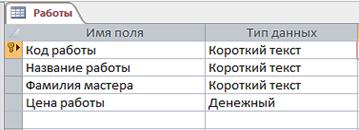 | 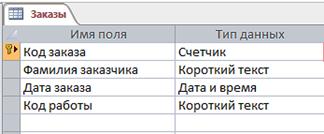 |