Материал: Вопрос Понятие, структура и задачи информатики
СОДЕРЖАНИЕ
Вопрос 1. Понятие, структура и задачи информатики.
Вопрос 2. Информация, данные и знания.
Вопрос 3. Основные свойства информации.
Вопрос 4. Информационные процессы, системы и технологии.
Вопрос 5. Информатизация общества.
Тема 2. Математические основы информатики
Вопрос 2. Количественные характеристики информации.
Вопрос 3. Представление информации в ЭВМ.
Вопрос 4. Элементы алгебры логики.
Тема 3. Технические средства (hardware)
Вопрос 1. Определение, назначение, структура.
Вопрос 2. Состав персонального компьютера.
Вопрос 3. Основные характеристики современных компьютеров.
Вопрос 2. Способы представления алгоритмов.
Вопрос 4. Типы структур алгоритмов.
Вопрос 6. Программное обеспечение компьютера.
Вопрос 1. Определение, назначение и состав сети.
Вопрос 3. Глобальная компьютерная сеть Интернет.
Вопрос 4. Сервисы сети Интернет.
Вопрос 5. Адресация в сети Интернет.
Тема 6. Основы работы с операционной системой MS Windows
Вопрос 1. Операционная система персонального компьютера.
Вопрос 2. Пользовательский интерфейс ОС Windows 8.1.
Вопрос 3. Формирование файловой структуры компьютера.
Вопрос 4. Практическая часть: Создание папок пользователя.
Тема 7. Подготовка текстовых документов
Вопрос 1. Основные возможности текстового процессора MS Word 2013.
Вопрос 2. Клавиатура и принципы работы с ней.
Вопрос 3. Интерфейс текстового процессора MS Word 2013.
Вопрос 4. Инструменты создания и оформления документов MS Word.
Вопрос 5. Принципы редактирования и форматирования документов.
Вопрос 6. Вставка элементов на страницу документа.
Вопрос 7. Дизайн, Разметка страницы и Рецензирование.
Вопрос 8. Управление видом документа.
Вопрос 9. Сохранение документов МS Word.
Тема 8. Табличный процессор MS Excel
Вопрос 1. Электронные таблицы.
Вопрос 2. Интерфейс табличного процессора MS Excel 2013.
Вопрос 3. Структура таблицы MS Excel.
Вопрос 4. Ввод данных в таблицу, копирование и перемещение.
Вопрос 5. Проведение математических вычислений в таблицах MS Excel.
Вопрос 6. Примеры решения вычислительных задач.
Вопрос 7. Логические переменные, функции и выражения.
Вопрос 8. Использование диаграмм и графиков в MS Excel.
Вопрос 1. Базы данных. Основные понятия.
Вопрос 3. Создание базы данных MS Access.
Тема 10. Создание компьютерных презентаций
Вопрос 1. Интерфейспрограммы MS Office Power Point 2013.
Вопрос 2. Последовательность создания презентации.
Вопрос 3. Демонстрация презентации.
Тема 11. Основы компьютерной графики
Вопрос 1. Методы представления графической информации.
Вопрос 2. Графический редактор MS Paint.
Вопрос 3. Создание элементов изображения.
Вопрос 4. Выделение и редактирование объектов.
Вопрос 5. Режимы просмотра изображений в окне MS Paint.
Вопрос 6. Сохранение графических файлов в программе.
Вопрос 7. Редактор деловой графики MS Office Visio.
Тема 12. Информационная безопасность
Вопрос 1. Основные понятия информационной безопасности.
Вопрос 2. Угрозы информационной безопасности.
Вопрос 3. Методы и средства защиты информации.
Вопрос 4. Электронная цифровая подпись.
Вопрос 5. Вредоносные программное обеспечение.
Практические задания:
1. Создайте презентацию на тему «Табличный процессор MS Excel».2. Используйте в созданной презентации вставку таблиц, рисунков из Интернета и анимацию.3. Дополните созданную презентацию переходами.Тема 11. Основы компьютерной графики
Вопрос 1. Методы представления графической информации.
Графическая информация представляется в виде различных изображений: рисунков, фотографий, деловых графических иллюстраций (чертежей, графиков, диаграмм). Для каждого из упомянутых изображений можно использовать компьютерные методы представления, позволяющие производить их обработку.Как известно, компьютер обрабатывает информацию, представленную только в цифровом виде (двоичный код). Поэтому, изображение должно быть цифровым, то есть созданным с использованием компьютерной или специальной цифровой техники (например, цифровой фотокамеры или сканера) и соответствующих программ.Компьютерная графика представляет собой технологию создания и редактирования графических изображений, а также их визуализации на экране компьютера или печати с помощью принтера.В зависимости от технической реализации существуют три основных вида представления компьютерных графических изображений:1. Векторное.2. Растровое.3. Комбинированное.Векторная графикаприменяется для отображения чертежей, графиков, диаграмм и несложных графических изображений, которые представляются набором геометрических фигур-примитивов (отрезков прямых и кривых линий, окружностей и дуг, многоугольников и т.д.). Примеры примитивов и результат их использования представлены на рис. 148. Рис. 148. Примеры примитивов (a) и результат их использования (б) Для того чтобы представить изображение на экране монитора, компьютер производит математические вычисления пространственных координат упомянутых примитивов и осуществляет их построение.Растровая графикаприменяется для отображения графических изображений любой сложности (фотографии, рисунки, картины и т.д.) с любым числом цветов и их оттенков. Точечные (т.е. растровые) изображения описываются набором точек – пикселов. Всю совокупность точек на изображении называютВопрос 2. Графический редактор MS Paint.
Программа MS Paint входит в состав стандартных приложений операционной системы MS Windows. Он представляет собой простейший графический редактор, предназначенный для создания и редактирования растровых графических изображений.Интерфейс программы.Вид Главного окна программы показан на рис. 150. Оно содержит следующие части:1. Строка заголовка.2. Кнопка Файл – открывает меню работы с файлом.3. Лента – содержит кнопки инструментов создания, редактирования и просмотра изображений.4. Область рисования, в которой происходит работа с рисунком.5. Строка состояния.Вопрос 3. Создание элементов изображения.
Рисование линий.Рассмотрим приемы рисования линий различными инструментами. Изображение линии на рисунке зависит от используемого инструмента и выбранных параметров. Для рисования линии используются инструменты: Карандаш, Кисть, Линия, Кривая.Карандаш.Инструмент Карандаш используется для рисования тонких произвольных линий или кривых. Упражнение по рисованию линий карандашом: .2. В группе Цвета щелкнем кнопку Цвет 1, выберем курсором цвет из палитры и поместим курсор на изображение для рисования.3. Щелчок курсором задает начальную точку линии, а движение курсора при нажатой кнопке мыши создает рисунок линии.4. Чтобы рисовать Цветом 2 (фон), следует при перемещении курсора удерживать правую кнопку мыши.Кисти.Инструмент Кисти используется для рисования линий различного вида и текстуры. С помощью кистей можно рисовать произвольные кривые линии с различными эффектами. Упражнение по рисованию кистью:1. На вкладке щелкнем стрелку вниз на кнопке Кисти .2. Из раскрывшегося пиктографического меню выберем подходящую кисть (рис.152).Рис. 152. Пиктографическое меню Кисти 3. Щелкнем кнопку инструмента Толщинаи выберем толщину линии.4. В группе Цвета щелкнем кнопку Цвет 1, выберем цвет рисования линии и переместим курсор в область рисования.5. Щелкнем курсором в начальной точке линии и при нажатой кнопке мыши поведем кисть по направлению рисования.6. Чтобы рисовать Цветом 2 (фон), следует удерживать правую кнопку мыши при перемещении курсора.Линия.Инструмент Линия применяется, если нужно начертить прямую линию. При использовании этого инструмента можно выбрать толщину линии, а также ее вид. Упражнение:1. На вкладке Главная в группе Фигуры щелкнем кнопку Линия .2. Инструментом Толщинавыберем толщину линии из раскрывающегося меню.3. В группе Цвета щелкнем кнопку Цвет 1, выберем цвет рисования и поместим курсор в начало создаваемой линии в области рисунка.4. Щелкнем курсором и будем двигать его в сторону конца линии при нажатой кнопке мыши. Отпустив кнопку мыши, завершим операцию.5. Чтобы нарисовать горизонтальную линию
, следует двигать курсор горизонтально при нажатой клавише Shift.
6. Чтобы нарисовать вертикальную линию, нужно также использовать клавишу Shift, перемещая курсор вертикально.
7. Чтобы нарисовать линию Цветом 2 (фон), следует удерживать правую кнопку мыши при перемещении курсора.
8. Чтобы изменить стиль линии, в группе Фигуры щелкните кнопку Контур и выберите стиль линии из раскрывающегося меню.
Кривая.
Инструмент Кривая  позволяет нарисовать плавную кривую. Упражнение:
1. На вкладке Главная в группе Фигуры щелкнем кнопку Кривая.
2. Инструментом Толщина выберем толщину линии из раскрывающегося меню.
3. В группе Цвета щелкнем кнопку Цвет 1, выберем цвет рисования и поместим курсор в начало создаваемой линии в области рисунка.
4. Щелкнем курсором и будем перемещать его в сторону конца линии при нажатой кнопке мыши. Будет вырисовываться прямая линия (рис. 153. а).
5. Отпустив кнопку мыши, поместим курсор в точку предполагаемого изгиба линии, щелкнем курсором, и при нажатой кнопке мыши будем двигать его примерно перпендикулярно нарисованному прямолинейному отрезку, наблюдая изменение хода кривой (рис. 153. б).
6. Последнюю операцию можно повторить, чтобы добавить еще одну точку изгиба (рис.153. в).
7. Чтобы нарисовать линию Цветом 2 (фон), следует в процессе рисования удерживать правую кнопку мыши при перемещении курсора.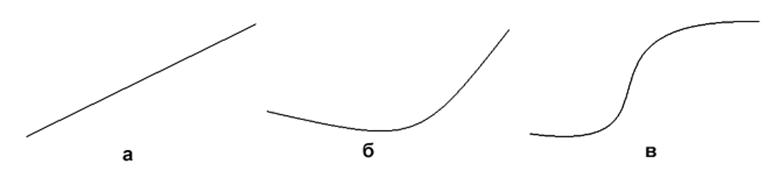
Рис. 153. Последовательность создания кривой
Добавление фигур.
С помощью программы MS Paint в создаваемый рисунок можно добавлять различные геометрические фигуры. Среди готовых фигур имеются традиционные элементы (прямоугольники, эллипсы, треугольники и стрелки) и необычные фигуры, например, сердце, молния, сноски и многие другие. Можно даже создать собственную фигуру, если использовать инструмент «Многоугольник». В список готовых фигур входят (рис. 154):
овал;
прямоугольник и скругленный прямоугольник;
треугольник и прямоугольный треугольник;
ромб;
пятиугольник;
шестиугольник;
стрелки (вправо, влево, вверх, вниз);
звезды (четырехугольная, пятиугольная, шестиугольная);