Материал: Вопрос Понятие, структура и задачи информатики
СОДЕРЖАНИЕ
Вопрос 1. Понятие, структура и задачи информатики.
Вопрос 2. Информация, данные и знания.
Вопрос 3. Основные свойства информации.
Вопрос 4. Информационные процессы, системы и технологии.
Вопрос 5. Информатизация общества.
Тема 2. Математические основы информатики
Вопрос 2. Количественные характеристики информации.
Вопрос 3. Представление информации в ЭВМ.
Вопрос 4. Элементы алгебры логики.
Тема 3. Технические средства (hardware)
Вопрос 1. Определение, назначение, структура.
Вопрос 2. Состав персонального компьютера.
Вопрос 3. Основные характеристики современных компьютеров.
Вопрос 2. Способы представления алгоритмов.
Вопрос 4. Типы структур алгоритмов.
Вопрос 6. Программное обеспечение компьютера.
Вопрос 1. Определение, назначение и состав сети.
Вопрос 3. Глобальная компьютерная сеть Интернет.
Вопрос 4. Сервисы сети Интернет.
Вопрос 5. Адресация в сети Интернет.
Тема 6. Основы работы с операционной системой MS Windows
Вопрос 1. Операционная система персонального компьютера.
Вопрос 2. Пользовательский интерфейс ОС Windows 8.1.
Вопрос 3. Формирование файловой структуры компьютера.
Вопрос 4. Практическая часть: Создание папок пользователя.
Тема 7. Подготовка текстовых документов
Вопрос 1. Основные возможности текстового процессора MS Word 2013.
Вопрос 2. Клавиатура и принципы работы с ней.
Вопрос 3. Интерфейс текстового процессора MS Word 2013.
Вопрос 4. Инструменты создания и оформления документов MS Word.
Вопрос 5. Принципы редактирования и форматирования документов.
Вопрос 6. Вставка элементов на страницу документа.
Вопрос 7. Дизайн, Разметка страницы и Рецензирование.
Вопрос 8. Управление видом документа.
Вопрос 9. Сохранение документов МS Word.
Тема 8. Табличный процессор MS Excel
Вопрос 1. Электронные таблицы.
Вопрос 2. Интерфейс табличного процессора MS Excel 2013.
Вопрос 3. Структура таблицы MS Excel.
Вопрос 4. Ввод данных в таблицу, копирование и перемещение.
Вопрос 5. Проведение математических вычислений в таблицах MS Excel.
Вопрос 6. Примеры решения вычислительных задач.
Вопрос 7. Логические переменные, функции и выражения.
Вопрос 8. Использование диаграмм и графиков в MS Excel.
Вопрос 1. Базы данных. Основные понятия.
Вопрос 3. Создание базы данных MS Access.
Тема 10. Создание компьютерных презентаций
Вопрос 1. Интерфейспрограммы MS Office Power Point 2013.
Вопрос 2. Последовательность создания презентации.
Вопрос 3. Демонстрация презентации.
Тема 11. Основы компьютерной графики
Вопрос 1. Методы представления графической информации.
Вопрос 2. Графический редактор MS Paint.
Вопрос 3. Создание элементов изображения.
Вопрос 4. Выделение и редактирование объектов.
Вопрос 5. Режимы просмотра изображений в окне MS Paint.
Вопрос 6. Сохранение графических файлов в программе.
Вопрос 7. Редактор деловой графики MS Office Visio.
Тема 12. Информационная безопасность
Вопрос 1. Основные понятия информационной безопасности.
Вопрос 2. Угрозы информационной безопасности.
Вопрос 3. Методы и средства защиты информации.
Вопрос 4. Электронная цифровая подпись.
Вопрос 5. Вредоносные программное обеспечение.
Вопрос 3. Демонстрация презентации.
Для демонстрации презентации в программе MS Power Point предусмотрен режим «Показ слайдов». Инструменты для настройки режимов демонстрации готовой презентации сосредоточены на вкладке Показ слайдов (рис. 142).Рис. 142. Инструменты показа презентации Начать показ презентации можно с первого или с текущего слайда. Переход к следующему слайду может быть в ручном режиме или в автоматическом. При ручном режиме для перехода можно использовать нажатие любой из следующих клавиш: Enter, Пробел, F5, PageDown, а также щелчок левой клавиши мыши или поворот колесика на себя. Нажатие клавиши PageUp или поворот колесика мыши от себя возвращает просмотр презентации на один слайд назад. Нажатие клавиши Escape прекращает показ презентации и возвращает ее в режим редактирования слайдов.Автоматический режим показа слайдов предусматривает смену слайдов через определенные промежутки времени без участия пользователя (или демонстратора). Для настройки автоматического режима следует щелкнуть кнопку «Настройка демонстрации», чтобы открыть диалоговое окно «Настройка презентации» (рис. 143). В этом окне отмечаются маркеры «Автоматический» (в группе «Показ слайдов») и «По времени» (в группе Смена слайдов). Можно также указать конкретные слайды, участвующие в показе презентации, или отметить «Все» (в группе слайды). Рис. 143. Диалоговое окно «Настройка презентации» Для установки времени просмотра каждого слайда предназначены инструменты, представленные на вкладке Переходы в группе «Время показа слайдов»(рис. 144).Рис. 144. Настройка времени смены слайдов В программе предусмотрен также специальный режим «Настройкавремени», который запускается одноименной кнопкой на вкладке Показ слайдов. При этом запускается покадровый показ слайдов с включенным секундомером в окне «Запись» (рис. 145). После просмотра текущего слайда пользователь останавливает секундомер кнопкой «Пауза», при этом запоминается время показа слайда, которое впоследствии используется при демонстрации презентации. Если необходимо точно указатьизвестную продолжительность показа слайда, ее следует ввести в поле «Время слайда». Переход к следующему слайду осуществляется кнопкой Далее. Там же имеется кнопка Повтор, позволяющее повторно записать время просмотра слайда. Названия упомянутых кнопок появляются в виде подсказок при наведении на них курсора.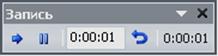
Рис. 145. Окно «Запись» с секундомером
После того как будет установлено время для последнего слайда, отобразится окно сообщений с общим временем презентации и предложением выполнить сохранение или удаление полученных временных данных. Далее откроется режим сортировщика слайдов, в котором будет отображено время демонстрации каждого слайда в презентации.
Переходы и анимация.
В программе MS Power Point имеются средства для повышения выразительности демонстрируемой презентации. Например, можно сопроводить процесс смены слайдов визуальным эффектом, таким, как проявление, выцветание, сдвиг и др. Установка визуальных эффектов производится в режиме создания слайдов или в режиме Сортировщика. Инструменты настройки переходов расположены в группе «Переход к этому слайду»на вкладке «Переходы». При открытии этой вкладки на Ленте показывается в виде кнопок небольшая часть имеющихся эффектов (рис. 146). Если же раскрыть пиктографическое меню указанной группы, увидим полный их состав, содержащий простые, сложные и динамические эффекты.
Рис. 146. Инструменты вкладки Переходы
Для того чтобы назначить конкретному слайду выбранный эффект перехода (открытия), нужно выделить слайд курсором (в области слайдов или в Сортировщике) и щелкнуть кнопку с эскизом выбранного эффекта. Чтобы посмотреть, как будет выглядеть назначенный переход при открытии слайда во время демонстрации, следует щелкнуть кнопку Просмотр на вкладке Переходы. Если нужно использовать выбранный эффект во всей презентации, следует щелкнуть кнопку «Применить ко всем» в группе «Время показа слайдов».