Материал: Вопрос Понятие, структура и задачи информатики
СОДЕРЖАНИЕ
Вопрос 1. Понятие, структура и задачи информатики.
Вопрос 2. Информация, данные и знания.
Вопрос 3. Основные свойства информации.
Вопрос 4. Информационные процессы, системы и технологии.
Вопрос 5. Информатизация общества.
Тема 2. Математические основы информатики
Вопрос 2. Количественные характеристики информации.
Вопрос 3. Представление информации в ЭВМ.
Вопрос 4. Элементы алгебры логики.
Тема 3. Технические средства (hardware)
Вопрос 1. Определение, назначение, структура.
Вопрос 2. Состав персонального компьютера.
Вопрос 3. Основные характеристики современных компьютеров.
Вопрос 2. Способы представления алгоритмов.
Вопрос 4. Типы структур алгоритмов.
Вопрос 6. Программное обеспечение компьютера.
Вопрос 1. Определение, назначение и состав сети.
Вопрос 3. Глобальная компьютерная сеть Интернет.
Вопрос 4. Сервисы сети Интернет.
Вопрос 5. Адресация в сети Интернет.
Тема 6. Основы работы с операционной системой MS Windows
Вопрос 1. Операционная система персонального компьютера.
Вопрос 2. Пользовательский интерфейс ОС Windows 8.1.
Вопрос 3. Формирование файловой структуры компьютера.
Вопрос 4. Практическая часть: Создание папок пользователя.
Тема 7. Подготовка текстовых документов
Вопрос 1. Основные возможности текстового процессора MS Word 2013.
Вопрос 2. Клавиатура и принципы работы с ней.
Вопрос 3. Интерфейс текстового процессора MS Word 2013.
Вопрос 4. Инструменты создания и оформления документов MS Word.
Вопрос 5. Принципы редактирования и форматирования документов.
Вопрос 6. Вставка элементов на страницу документа.
Вопрос 7. Дизайн, Разметка страницы и Рецензирование.
Вопрос 8. Управление видом документа.
Вопрос 9. Сохранение документов МS Word.
Тема 8. Табличный процессор MS Excel
Вопрос 1. Электронные таблицы.
Вопрос 2. Интерфейс табличного процессора MS Excel 2013.
Вопрос 3. Структура таблицы MS Excel.
Вопрос 4. Ввод данных в таблицу, копирование и перемещение.
Вопрос 5. Проведение математических вычислений в таблицах MS Excel.
Вопрос 6. Примеры решения вычислительных задач.
Вопрос 7. Логические переменные, функции и выражения.
Вопрос 8. Использование диаграмм и графиков в MS Excel.
Вопрос 1. Базы данных. Основные понятия.
Вопрос 3. Создание базы данных MS Access.
Тема 10. Создание компьютерных презентаций
Вопрос 1. Интерфейспрограммы MS Office Power Point 2013.
Вопрос 2. Последовательность создания презентации.
Вопрос 3. Демонстрация презентации.
Тема 11. Основы компьютерной графики
Вопрос 1. Методы представления графической информации.
Вопрос 2. Графический редактор MS Paint.
Вопрос 3. Создание элементов изображения.
Вопрос 4. Выделение и редактирование объектов.
Вопрос 5. Режимы просмотра изображений в окне MS Paint.
Вопрос 6. Сохранение графических файлов в программе.
Вопрос 7. Редактор деловой графики MS Office Visio.
Тема 12. Информационная безопасность
Вопрос 1. Основные понятия информационной безопасности.
Вопрос 2. Угрозы информационной безопасности.
Вопрос 3. Методы и средства защиты информации.
Вопрос 4. Электронная цифровая подпись.
Вопрос 5. Вредоносные программное обеспечение.
. Кнопка этой команды находится в меню, которое раскрывается щелчком курсора по маленькой стрелке под кнопкой Вставить. Щелчок по кнопке«Вставить из»открывает одноименное диалоговое окно, в котором следует указать расположение вставляемого файла и завершить операцию кнопкой Открыть. На рис. 163 показан пример вставки готового изображения.
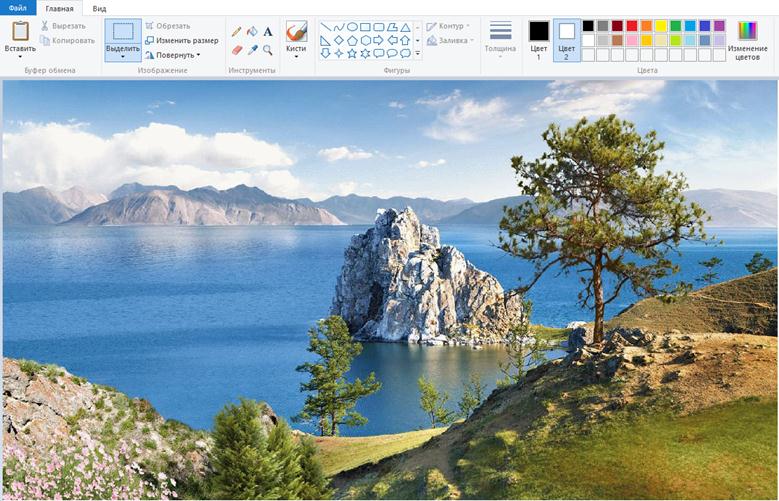
Рис. 163. Пример вставки изображения из файла
Вопрос 5. Режимы просмотра изображений в окне MS Paint.
Различные режимы просмотра изображений в окне MS Paint позволяют выбирать способ работы с изображением. Можно приблизить отдельный фрагмент изображения или изображение полностью. И наоборот, можно уменьшить масштаб изображения, если оно слишком большое. Кроме того, во время работы можно отобразить линейки и сетку, которые облегчат работу в программе.Экранная лупа и масштаб.Инструмент «Экранная лупа» используется для увеличения или уменьшения масштаба просмотра изображения. Чтобы изменить масштаб следует выполнить следующие действия:1. Щелкнуть кнопку инструмента «Экранная лупа» в группе Инструменты.2. Для увеличения масштаба отображения щелкнуть курсор левой кнопкой мыши на участке рисунка, который должен оказаться в центре увеличенного изображения.3. Чтобы уменьшить масштаб изображения, щелкните на изображении правой кнопкой мыши.Изменить масштаб просмотра изображения можно также с помощью инструментов Увеличить и Уменьшить в группе Масштаб на вкладке Вид (рис. 164). Там же можно вернуть масштаб к 100%. Рис. 164. Инструменты вкладки Вид Кроме того, для увеличения и уменьшения масштаба изображения можно использовать кнопки «+» или «-», а также ползунок масштаба, расположенные в нижней части окна программы.Режим «На весь экран» используется для просмотра изображения в полноэкранном режиме. Чтобы включить этот режим достаточно щелкнуть кнопку«Во весь экран», которая находитсяв группе Показать вкладки Вид. Для выхода из полноэкранного режима достаточно щелкнуть курсором на изображении или нажать клавишу Esc.Линейки и Сетка.Инструмент Линейки используется для отображения горизонтальной измерительной линейки в верхней части области рисования и вертикальной линейки в левой части области рисования. С помощью линеек лучше видны размеры изображения, что может быть полезным при изменении размеров изображения. Включение и выключение линеек производится путем установки и снятия флажка (галочка) в группе Показать или Скрыть вкладки Вид (см. рис. 164).
Точно таким же образом включается и выключается показ сетки на изображении, которая в ряде случаев существенно упрощает процесс рисования и редактирования за счет выравнивания элементов рисунка (фигур, линий и т.д.). Следует заметить, что в сохраненном изображении, сетка будет отсутствовать. Пример показа линейки и сетки в окне рисования иллюстрирует рис. 165.
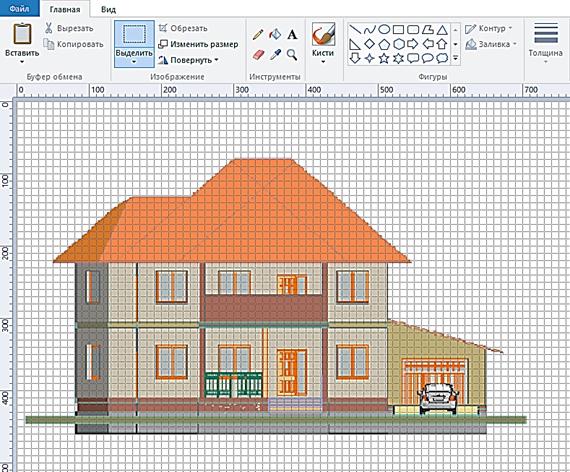
Рис. 165. Линейки и Сетка в окне рисования