Материал: Вопрос Понятие, структура и задачи информатики
СОДЕРЖАНИЕ
Вопрос 1. Понятие, структура и задачи информатики.
Вопрос 2. Информация, данные и знания.
Вопрос 3. Основные свойства информации.
Вопрос 4. Информационные процессы, системы и технологии.
Вопрос 5. Информатизация общества.
Тема 2. Математические основы информатики
Вопрос 2. Количественные характеристики информации.
Вопрос 3. Представление информации в ЭВМ.
Вопрос 4. Элементы алгебры логики.
Тема 3. Технические средства (hardware)
Вопрос 1. Определение, назначение, структура.
Вопрос 2. Состав персонального компьютера.
Вопрос 3. Основные характеристики современных компьютеров.
Вопрос 2. Способы представления алгоритмов.
Вопрос 4. Типы структур алгоритмов.
Вопрос 6. Программное обеспечение компьютера.
Вопрос 1. Определение, назначение и состав сети.
Вопрос 3. Глобальная компьютерная сеть Интернет.
Вопрос 4. Сервисы сети Интернет.
Вопрос 5. Адресация в сети Интернет.
Тема 6. Основы работы с операционной системой MS Windows
Вопрос 1. Операционная система персонального компьютера.
Вопрос 2. Пользовательский интерфейс ОС Windows 8.1.
Вопрос 3. Формирование файловой структуры компьютера.
Вопрос 4. Практическая часть: Создание папок пользователя.
Тема 7. Подготовка текстовых документов
Вопрос 1. Основные возможности текстового процессора MS Word 2013.
Вопрос 2. Клавиатура и принципы работы с ней.
Вопрос 3. Интерфейс текстового процессора MS Word 2013.
Вопрос 4. Инструменты создания и оформления документов MS Word.
Вопрос 5. Принципы редактирования и форматирования документов.
Вопрос 6. Вставка элементов на страницу документа.
Вопрос 7. Дизайн, Разметка страницы и Рецензирование.
Вопрос 8. Управление видом документа.
Вопрос 9. Сохранение документов МS Word.
Тема 8. Табличный процессор MS Excel
Вопрос 1. Электронные таблицы.
Вопрос 2. Интерфейс табличного процессора MS Excel 2013.
Вопрос 3. Структура таблицы MS Excel.
Вопрос 4. Ввод данных в таблицу, копирование и перемещение.
Вопрос 5. Проведение математических вычислений в таблицах MS Excel.
Вопрос 6. Примеры решения вычислительных задач.
Вопрос 7. Логические переменные, функции и выражения.
Вопрос 8. Использование диаграмм и графиков в MS Excel.
Вопрос 1. Базы данных. Основные понятия.
Вопрос 3. Создание базы данных MS Access.
Тема 10. Создание компьютерных презентаций
Вопрос 1. Интерфейспрограммы MS Office Power Point 2013.
Вопрос 2. Последовательность создания презентации.
Вопрос 3. Демонстрация презентации.
Тема 11. Основы компьютерной графики
Вопрос 1. Методы представления графической информации.
Вопрос 2. Графический редактор MS Paint.
Вопрос 3. Создание элементов изображения.
Вопрос 4. Выделение и редактирование объектов.
Вопрос 5. Режимы просмотра изображений в окне MS Paint.
Вопрос 6. Сохранение графических файлов в программе.
Вопрос 7. Редактор деловой графики MS Office Visio.
Тема 12. Информационная безопасность
Вопрос 1. Основные понятия информационной безопасности.
Вопрос 2. Угрозы информационной безопасности.
Вопрос 3. Методы и средства защиты информации.
Вопрос 4. Электронная цифровая подпись.
Вопрос 5. Вредоносные программное обеспечение.
Вопрос 6. Вставка элементов на страницу документа.
Создаваемый в программе MS Word текстовый документ может содержать различные (в том числе и нетекстовые) элементы, улучшающие его восприятие. Основные средства для этого представлены на вкладке Вставка(рис. 45). Рис. 45. Вид Ленты на вкладке Вставка В группе Страницы имеются три кнопки, позволяющие вставить в создаваемый документ титульную страницу, пустую страницу и разрыв страницы.Титульная страница представляет собой некоторый шаблон страницы, который можно выбрать из раскрывающегося меню и дополнить «своим» текстом.Пустую страницу целесообразно вставлять с целью резервирования места для некоторого раздела документа, который будет вставлен позже. Разрыв страницы используется при переходе к новому разделу большого документа, например, к новой главе.Г руппа Таблицы содержит меню команд вставки таблицы в текст. Чтобы выполнить вставку таблицы следует установить курсор в требуемое место в тексте и щелкнуть кнопку Таблица. При этом раскроется меню, в котором можно выбрать несколько способов создания таблицы (рис. 46). Рис. 46. Меню Таблица позволяет выбрать способ вставки таблицы Первый способ предусматривает перемещение курсора по клеткам символической таблицы (без нажатия мыши) для задания необходимого числа строк и столбцов создаваемой таблицы. Щелчок мышью вставляет таблицу в документ.Второй способ предусматривает вставку таблицы с указанием числа строк и столбцов в соответствующих числовых полях открывающегося окна «Вставка таблицы» (рис. 47). В этом же окне задаются способы подбора ширины столбцов. Рис. 47. Окно Вставка таблицы Третий способ предлагает нарисовать произвольную таблицу на листе документа курсором как «карандашом».Еще одним интересным способом вставки таблицы является преобразование некоторого текста в таблицу. Рассмотрим эту опцию на примере преобразования простого нумерованного списка:1. Первый элемент списка.2. Второй элемент.3. Третий элемент.
4. Четвертый элемент.
В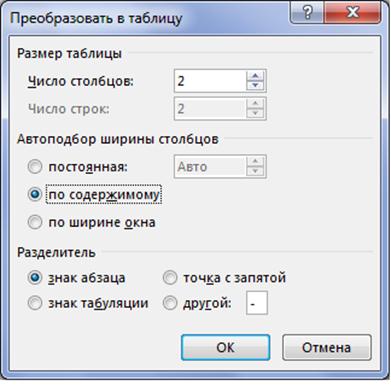 ыделим этот список, щелкнем кнопку Таблица и в меню (рис. 46) выберем команду «Преобразовать в таблицу». В открывшемся диалоговом окне «Преобразовать в таблицу» (рис. 48) зададим число столбцов и способ подбора ширины столбцов.
Рис. 48. Диалоговое окно «Преобразовать в таблицу»
В результате на месте списка получим следующую таблицу:
| 1. Первый элемент списка | 2. Второй элемент |
| 3. Третий элемент | 4. Четвертый элемент |
При создании простых документов колонтитулы не используют, но нумерация страниц используется почти всегда, если документ содержит больше одной страницы.
Чтобы вставить номера страниц следует щелкнуть кнопку «Номер страницы» и, в раскрывающемся списке (см. рис. 57), выбрать место размещения номеров, а также задать их формат.
В группе Текст имеется ряд кнопок, позволяющих оформить создаваемый текст с помощью надписей (использования предварительно отформатированных фрагментов текста), декоративного текста WordArt и использования Буквицы – большой заглавной буквы в начале абзаца (рис. 58).
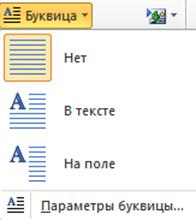
Рис. 58. Кнопка Буквица
Весьма полезным средством в рассматриваемой группе является кнопка «Дата и время», которая позволяет вставить в текст текущую дату и время.
Группа Символы содержит две кнопки «Уравнение» и «Символ». Первая из них открывает список готовых математических формул, которые можно вставить в документ. Кнопка «Символ»позволяет вставить в текст разнообразные символы: греческие буквы, условные знаки и знаки математических операций, стрелки и пр. (рис. 59).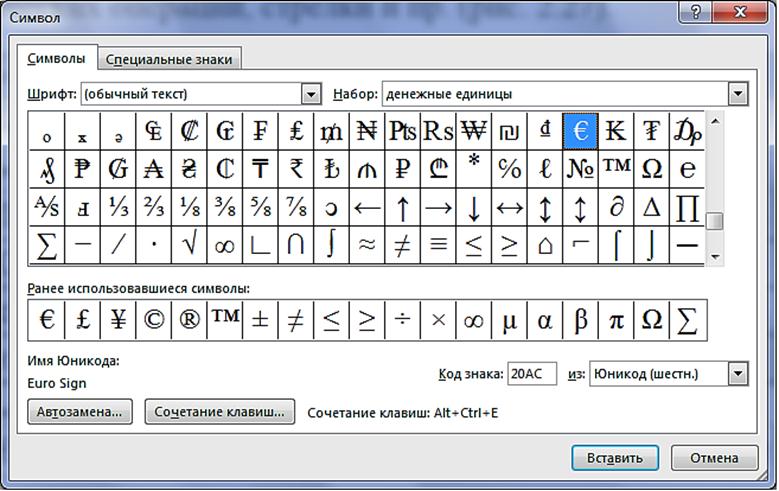
Рис. 59. Вставка символов
Практическое упражнение:
Проделаем практическое упражнение по вставке различных элементов на страницу документа.
1. Откроем свою папку, в которой хранятся текстовые файлы с описаниями скопированных рисунков.
2. Щелкнем на имени одного из файлов правой кнопкой мыши и в контекстном меню выберем команду «Открыть с помощью» – Microsoft Word.
3. В открывшемся окне текстового процессора MS Word:
Выполним команду «Выделить» – «Выделить все» соответствующими кнопками в группе Редактирование на вкладке Главная.
Установим тип шрифта Times New Roman, размер шрифта 14, цвет черный, выравнивание по ширине, межстрочный интервал – одинарный.
Поместим курсор в самое начало страницы и вставим Титульную страницу одноименной кнопкой из группы Страницы. Заполним Титульную страницу.
Установим курсор перед заголовком своего текста и вставим дату и время кнопкой из группы Текст вкладки Вставка. Нажмем клавишу Enter, чтобы перейти к следующей строке.