Материал: Вопрос Понятие, структура и задачи информатики
СОДЕРЖАНИЕ
Вопрос 1. Понятие, структура и задачи информатики.
Вопрос 2. Информация, данные и знания.
Вопрос 3. Основные свойства информации.
Вопрос 4. Информационные процессы, системы и технологии.
Вопрос 5. Информатизация общества.
Тема 2. Математические основы информатики
Вопрос 2. Количественные характеристики информации.
Вопрос 3. Представление информации в ЭВМ.
Вопрос 4. Элементы алгебры логики.
Тема 3. Технические средства (hardware)
Вопрос 1. Определение, назначение, структура.
Вопрос 2. Состав персонального компьютера.
Вопрос 3. Основные характеристики современных компьютеров.
Вопрос 2. Способы представления алгоритмов.
Вопрос 4. Типы структур алгоритмов.
Вопрос 6. Программное обеспечение компьютера.
Вопрос 1. Определение, назначение и состав сети.
Вопрос 3. Глобальная компьютерная сеть Интернет.
Вопрос 4. Сервисы сети Интернет.
Вопрос 5. Адресация в сети Интернет.
Тема 6. Основы работы с операционной системой MS Windows
Вопрос 1. Операционная система персонального компьютера.
Вопрос 2. Пользовательский интерфейс ОС Windows 8.1.
Вопрос 3. Формирование файловой структуры компьютера.
Вопрос 4. Практическая часть: Создание папок пользователя.
Тема 7. Подготовка текстовых документов
Вопрос 1. Основные возможности текстового процессора MS Word 2013.
Вопрос 2. Клавиатура и принципы работы с ней.
Вопрос 3. Интерфейс текстового процессора MS Word 2013.
Вопрос 4. Инструменты создания и оформления документов MS Word.
Вопрос 5. Принципы редактирования и форматирования документов.
Вопрос 6. Вставка элементов на страницу документа.
Вопрос 7. Дизайн, Разметка страницы и Рецензирование.
Вопрос 8. Управление видом документа.
Вопрос 9. Сохранение документов МS Word.
Тема 8. Табличный процессор MS Excel
Вопрос 1. Электронные таблицы.
Вопрос 2. Интерфейс табличного процессора MS Excel 2013.
Вопрос 3. Структура таблицы MS Excel.
Вопрос 4. Ввод данных в таблицу, копирование и перемещение.
Вопрос 5. Проведение математических вычислений в таблицах MS Excel.
Вопрос 6. Примеры решения вычислительных задач.
Вопрос 7. Логические переменные, функции и выражения.
Вопрос 8. Использование диаграмм и графиков в MS Excel.
Вопрос 1. Базы данных. Основные понятия.
Вопрос 3. Создание базы данных MS Access.
Тема 10. Создание компьютерных презентаций
Вопрос 1. Интерфейспрограммы MS Office Power Point 2013.
Вопрос 2. Последовательность создания презентации.
Вопрос 3. Демонстрация презентации.
Тема 11. Основы компьютерной графики
Вопрос 1. Методы представления графической информации.
Вопрос 2. Графический редактор MS Paint.
Вопрос 3. Создание элементов изображения.
Вопрос 4. Выделение и редактирование объектов.
Вопрос 5. Режимы просмотра изображений в окне MS Paint.
Вопрос 6. Сохранение графических файлов в программе.
Вопрос 7. Редактор деловой графики MS Office Visio.
Тема 12. Информационная безопасность
Вопрос 1. Основные понятия информационной безопасности.
Вопрос 2. Угрозы информационной безопасности.
Вопрос 3. Методы и средства защиты информации.
Вопрос 4. Электронная цифровая подпись.
Вопрос 5. Вредоносные программное обеспечение.
Вопрос 5. Принципы редактирования и форматирования документов.
Редактирование введенного текста заключается в замене отдельных символов или целых фрагментов. Форматирование текста заключается в установке его параметров: типа, размера, цвета и начертания шрифта, размещения на странице, выбора стиля, параметров абзаца и пр.Следует заметить, что по умолчанию каждый параметр уже имеет определённое значение (установленное выбранным стилем). Установка новых параметров абзаца приводит к их изменению во всем абзаце, в котором размещен курсор. Если требуется изменить настройки шрифта и абзаца в определенном фрагменте документа, этот фрагмент нужно сначала выделить.Чтобы изменить расположение курсора внутри документа можно воспользоваться его перемещением с помощью мыши с последующим щелчком для фиксации нового положения. Кроме того, для перемещения курсора внутри документа используются возможности клавиатуры. Изменить положение курсора можно с помощью определенных клавиш и их комбинаций. Далее приводится соответствие клавиш и перемещения курсора.Клавиши со стрелками ← и → перемещают курсор на один символ по направлению стрелки.Стрелки ↓ и ↑ сдвигают курсор на одну строку вверх или вниз.Комбинация клавиш Ctrl + ← на одно слово влево, а Ctrl + → на одно слово вправо.Клавиша Home переводит курсор в начало текущей строки, а клавиша End – в конец строки.Комбинация Ctrl+Homeпереводит курсор в начало документа, а Ctrl+End– в конец.Клавиша PageUp возвращает на одну экранную страницу вверх, а PageDown – переводит вниз.Для закрепления навыков перемещения курсора проделайте описанные выше действия, используя текст, созданный в разделе.Для внесения изменений в текстовый фрагмент его нужно выделить. Эта операция выполняется либо с помощью курсора, либо с помощью клавишных комбинаций. Если щелкнуть курсором внутри документа и провести по тексту, не отпуская левой кнопки мыши, будет выделен (помечен голубым цветом) выбранный фрагмент. Двойной щелчок курсора, наведенного на слово, выделяет это слово целиком, а тройной щелчок выделяет весь абзац.
Щелчок курсором слева от строки выделяет эту строку целиком, а перемещение мыши с нажатой левой кнопкой выделит несколько соседних строк. Двойной щелчок в том же месте (слева от строки) выделит весь абзац.
Чтобы снять выделение достаточно щелкнуть курсором вне выделенного фрагмента.
Выделить несколько соседних строк можно, если сначала выделить одну (первую) строку, а затем при нажатой клавише Shift щелкнуть последнюю для выделения строку.
А щелчки курсора слева от строки в сочетании с нажатой клавишей Ctrlпозволяют выделять и не соседние (разрозненные) строки.
Щелчок курсора по слову в сочетании с нажатой клавишей Ctrlвыделяет все предложение.
Комбинация клавиш Shift+→ выделяет один символ справа от курсора, а Shift+← - слева от курсора. Если удерживать клавишу Shift нажатой и последовательно несколько раз нажимать стрелки, то будет выделено несколько соседних символов.
Использование стрелок ↓ и ↑ в подобной комбинации приводит к выделению строк.
Комбинация клавиш Shift+End выделяет текст до конца строки, а комбинация Shift+Home – до начала строки.
Комбинация клавиш Shift+Ctrl+Home выделяет весь фрагмент текста от начала документа до курсора, а Shift+Ctrl+End – от курсора до конца документа.
Для выделения текста всего документа следует воспользоваться кнопкой Выделить в группе Редактирование и выбрать команду «Выделитьвсе»или использовать комбинацию клавиш Ctrl+А.
После выделения фрагмента текста можно изменить любые параметры шрифта и абзаца. Следует помнить, что нажатие клавиш Enter или Пробел приводит к удалению выделенного фрагмента из документа.
Выделенный фрагмент текста можно переместить в другое место документа, если сначала использовать инструмент Вырезать (кнопка с пиктограммой ножниц в группе Буфер обмена), а после перемещения курсора в новое место щелкнуть кнопку Вставить. Причем операцию вставки фрагмента можно выполнить многократно. Если же выделенный фрагмент должен сохраниться в исходном месте, а его копию нужно вставить в другое место документа, следует вместо операции Вырезать использовать кнопку Копировать(рис. 42).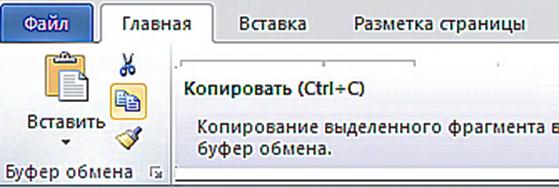
Рис. 42. Группа Буфер обмена
Использование кнопки «Формат по образцу» (ниже кнопки Копировать) позволяет скопировать настройки форматирования выделенного фрагмента текста и применить их к другому фрагменту, по которому следует провести курсором (в виде метелки).