Материал: Вопрос Понятие, структура и задачи информатики
СОДЕРЖАНИЕ
Вопрос 1. Понятие, структура и задачи информатики.
Вопрос 2. Информация, данные и знания.
Вопрос 3. Основные свойства информации.
Вопрос 4. Информационные процессы, системы и технологии.
Вопрос 5. Информатизация общества.
Тема 2. Математические основы информатики
Вопрос 2. Количественные характеристики информации.
Вопрос 3. Представление информации в ЭВМ.
Вопрос 4. Элементы алгебры логики.
Тема 3. Технические средства (hardware)
Вопрос 1. Определение, назначение, структура.
Вопрос 2. Состав персонального компьютера.
Вопрос 3. Основные характеристики современных компьютеров.
Вопрос 2. Способы представления алгоритмов.
Вопрос 4. Типы структур алгоритмов.
Вопрос 6. Программное обеспечение компьютера.
Вопрос 1. Определение, назначение и состав сети.
Вопрос 3. Глобальная компьютерная сеть Интернет.
Вопрос 4. Сервисы сети Интернет.
Вопрос 5. Адресация в сети Интернет.
Тема 6. Основы работы с операционной системой MS Windows
Вопрос 1. Операционная система персонального компьютера.
Вопрос 2. Пользовательский интерфейс ОС Windows 8.1.
Вопрос 3. Формирование файловой структуры компьютера.
Вопрос 4. Практическая часть: Создание папок пользователя.
Тема 7. Подготовка текстовых документов
Вопрос 1. Основные возможности текстового процессора MS Word 2013.
Вопрос 2. Клавиатура и принципы работы с ней.
Вопрос 3. Интерфейс текстового процессора MS Word 2013.
Вопрос 4. Инструменты создания и оформления документов MS Word.
Вопрос 5. Принципы редактирования и форматирования документов.
Вопрос 6. Вставка элементов на страницу документа.
Вопрос 7. Дизайн, Разметка страницы и Рецензирование.
Вопрос 8. Управление видом документа.
Вопрос 9. Сохранение документов МS Word.
Тема 8. Табличный процессор MS Excel
Вопрос 1. Электронные таблицы.
Вопрос 2. Интерфейс табличного процессора MS Excel 2013.
Вопрос 3. Структура таблицы MS Excel.
Вопрос 4. Ввод данных в таблицу, копирование и перемещение.
Вопрос 5. Проведение математических вычислений в таблицах MS Excel.
Вопрос 6. Примеры решения вычислительных задач.
Вопрос 7. Логические переменные, функции и выражения.
Вопрос 8. Использование диаграмм и графиков в MS Excel.
Вопрос 1. Базы данных. Основные понятия.
Вопрос 3. Создание базы данных MS Access.
Тема 10. Создание компьютерных презентаций
Вопрос 1. Интерфейспрограммы MS Office Power Point 2013.
Вопрос 2. Последовательность создания презентации.
Вопрос 3. Демонстрация презентации.
Тема 11. Основы компьютерной графики
Вопрос 1. Методы представления графической информации.
Вопрос 2. Графический редактор MS Paint.
Вопрос 3. Создание элементов изображения.
Вопрос 4. Выделение и редактирование объектов.
Вопрос 5. Режимы просмотра изображений в окне MS Paint.
Вопрос 6. Сохранение графических файлов в программе.
Вопрос 7. Редактор деловой графики MS Office Visio.
Тема 12. Информационная безопасность
Вопрос 1. Основные понятия информационной безопасности.
Вопрос 2. Угрозы информационной безопасности.
Вопрос 3. Методы и средства защиты информации.
Вопрос 4. Электронная цифровая подпись.
Вопрос 5. Вредоносные программное обеспечение.
Вопрос 5. Проведение математических вычислений в таблицах MS Excel.
Табличный процессор MS Excel позволяет проводить математические операции над данными, хранящимися в таблицах. При этом роль переменных в математических выражениях (a, b, c,…x, y, z и т.д.) выполняют адреса ячеек, в которых хранятся значения этих переменных. Например, если в ячейке А1 хранится значение переменной x, а в ячейке В1 хранится значение переменной y, то выражение для вычисления суммы z=x+y в Excel будет выглядеть так: =A1+B1. А результат вычисления будет помещен в ту ячейку, в которой записана приведенная формула. Заметим, что любое математическое (а также логическое) выражение начинается со знака равно.Вводить математические и логические выражения можно прямо в ячейку или в строку формул, так как вводимые в ячейку выражения (и данные) дублируются в строке формул. Проделаем упражнение по проведению в таблице Excel элементарных арифметических операций.1. Создадим таблицу по образцу рис. 88. Рис. 88. Таблица арифметической операции Сложение2. Заполним последующие строки таблицы произвольными значениями переменных х и у для вычитания, умножения, деления и возведения в степень. В ячейки столбца D введем соответствующие формулы арифметических действий.3. Результат показан на рис. 89. Рис. 89. Таблица арифметических операцийОбратите внимание на содержание строки формул. Если в активной ячейке хранятся числовые или текстовые значения, они дублируются в строке формул. А если в активной ячейке хранится математическое выражение (начинающееся со знака равно), то в строке формул показано это выражение, а в самой ячейке (не обязательно активной) показан результат его вычисления.Копирование формул.В таблицах MS Excel можно копировать не только данные, но и хранящиеся в ячейках формулы. Действия по копированию формул такие же, как и по копированию данных (см. вопрос 4), а именно, либо кнопками Копировать–Вставить изгруппы Буфер обмена, либо движением курсора, подцепив маркер заполнения. Однако при копировании и переносе формул в другие ячейки имеется одна особенность. В процессе данной операции Excel самостоятельно (без участия пользователя) изменяет в формулах адреса исходных ячеек в соответствии с величиной сдвига по строкам и столбцам. Например, если в приведенном выше примере (см. рис. 88) скопировать формулу сложения из ячейки D2 и вставить в ячейку D3 (сдвиг на одну строку), получим вместо исходного выражения =A2+C2 новую формулу =A3+C3. То есть Excel самостоятельно изменил номер строки во вставляемой формуле. И это оправданно: для вычисления суммы использовались данные из новой строки. Иногда такая особенность поведения очень полезна, например, если нужно в таблице (рис. 87) посчитать возраст сотрудников. Тогда формулу вычисления возраста достаточно вставить лишь в строку первого сотрудника, а затем скопировать ее для всех остальных. При этом в каждой следующей строке формула будет использовать дату рождения следующего сотрудника.
Аналогичное явление можно наблюдать и при сдвиге по столбцам. Например, вставим ту же скопированную формулу в ячейку Е3. Новое выражение будет иметь вид =В3+D3. То есть изменились и имена исходных столбцов, и номер исходной строки в соответствии со сдвигом. В этом случае смысл вычисления потерян, поскольку в измененных адресах ячеек хранятся совсем другие данные.
Поэтому в ряде случаев требуется зафиксировать исходные адреса ячеек в копируемых и переносимых формулах. Например, для создания таблицы умножения следует зафиксировать имя столбца (левого), содержащего значения первого сомножителя, и номер строки (верхней), содержащей значения второго сомножителя. Для фиксации адреса в формулу вставляется знак $ перед именем того столбца или номером той строки, которые в формуле не должны изменяться. Так, для создаваемой таблицы умножения формула для первой (результатной) ячейки таблицы (1х1) будет выглядеть так: =$A2*B$1 (рис. 90).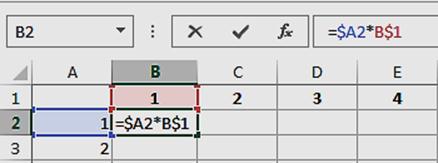
Рис. 90. Фиксация адресов ячеек в формуле таблицы умножения
Далее следует завершить ввод формулы и протянуть курсором маркер заполнения по всем ячейкам таблицы умножения вниз и вправо.
Адреса ячеек, содержащие знак $, называются абсолютными ссылками в отличие от обычных адресов, которые называются относительными ссылками.