Материал: ПОСОБИЕ_НОВИКОВ
СОДЕРЖАНИЕ
Министерство образования и науки Российской Федерации
1. Современное состояние проблемы моделирования систем
1.1. Моделирование как метод научного познания. Философские аспекты моделирования
1.2. Использование моделирования при исследовании и проектировании систем
1.2.1. Особенности разработки систем
1.2.2. Особенности использования моделей
1.2.3. Перспективы развития методов и средств моделирования систем
2. Основные понятия теории моделирования систем
2.1. Принцип системного подхода в моделировании систем
2.1.1. Структура системы – совокупность связей между элементами системы
2.1.2. Экспериментальные исследования систем
2.2. Стадии разработки моделей
2.3.2. Основные понятия теории размерности
2.4. Общая характеристика проблемы моделирования систем
2.4.2. Характеристики моделей систем
2.4.3. Цели моделирования систем
2.5. Классификация видов и методов моделирования систем
2.5.1. Классификационные признаки
2.5.2. Математическое моделирование.
2.7. Разработка вычислительного метода
2.8. Проверка (тестирование) модели
3. Математическое моделирование
3.1. Задачи и цели исследования математических моделей
3.2. Методология математического моделирования. Системный анализ
3.2.2. Этапы системного анализа и декомпозиция
3.3. Классификация математических моделей
3.4. Методы формализованного описания системы
3.4.1. Математическая модель по “входу-выходу”
3.4.2. Математическая модель в пространстве состояний
3.4.3. Описание линейных систем в пространстве состояний
3.4.4. Реализация систем в пространстве состояний
3.5. Методы построения математических моделей и их применение в сапр
3.5.1. Методы построения математических моделей
3.5.2. Математические модели с точки зрения сапр
3.5.4. Методика составления уравнений динамики элементов сау
3.6. Математические модели системы управления. Понятие об оптимальном управлении
4. Экспериментальное определение динамических характеристик объектов моделирования
4.1. Понятие о динамических характеристиках объектов
4.2. Определение динамических характеристик элементов систем по временным характеристикам
4.2.1. Определение статических характеристик
4.2.2. Определение динамических характеристик объектов с помощью периодических воздействий
4.4.1. Временные характеристики и их свойства
4.4.2. Определение характеристик апериодического звена
4.4.3. Определение характеристик колебательного звена
4.3. Формы описания динамических свойств объектов
4.4. Синтез пассивных двухполюсников и четырехполюсников
4.3.1. Разложение передаточной функции активного четырехполюсника
4.3.2. Способы синтеза двухполюсников
4.5. Экспериментальная отработка характеристик системы управления движущимся объектом
4.5.2. Алгоритмы обработки внешнетраекторных измерений
5. Динамические свойства воспринимающих элементов и датчиков
5.1. Основные определения и понятия
5.2. Основные характеристики датчиков
5.2.2. Чувствительность датчиков
5.3. Схемы формирования сигналов пассивных датчиков
5.4.1. Определения и основные зависимости
5.4.4. Тепловые приемники излучения
5.5.1. Методы измерения температуры
5.6. Датчики положения и перемещения
5.6.1. Методы определения положения и перемещения
5.6.2. Резисторные потенциометры
5.8.1. Электродинамическая тахометрия
5.9. Датчики ускорения, вибрации и удара
5.9.2. Принцип действия сейсмических датчиков
5.10. Датчики скорости, расхода и уровня жидкости
5.10.2 Датчики и методы измерения скорости жидкости
5.10.3. Измерение расхода жидкости
5.10.4. Измерение и указание уровня жидкости
5.12.1. Распространение плоской волны
5.12.2. Распространение трехмерной волны
5.12.4. Измерение интенсивности
6. Основы технологии имитационного моделирования
6.1. Основные определения и понятия
6.2. Область применения и классификация имитационных моделей
6.3. Описание поведения системы
6.3.2. Методика моделирования случайных факторов
6.3.3. Два подхода к моделированию случайных чисел
6.4. Оценка качества псевдослучайных чисел
6.5. Оценка качества имитационного моделирования
7.1. Полунатурное моделирование
7.1.2. Автоматизация испытаний на основе полунатурного моделирования
8. Анализ систем управления с эвм
8.2. Особенности систем управления с эвм
8.2. Основные положения из теории дискретных линейных систем
8.2.2. Линейные системы с постоянными параметрами
8.2.3.1. Решение разностных уравнений методом прямой подстановки
8.3. Расчет цифровых фильтров по фильтрам непрерывного времени
8.3.1 Методика синтеза цифровых фильтров. Общие положения
8.3.2 Методы дискретизации аналоговых фильтров
9. Моделирование свойств объектов с помощью системыMatLab
9.2. MatLab как научный калькулятор
9.2.3. Простейшие операции с векторами и матрицами
9.2.4. Некоторые функции прикладной численной математики
9.2.5. Построение простейших графиков
9.3. Исследование линейных стационарных систем (лсс)
9.3.1. Классы пакета control.L
9.3.2. Ввод и преобразование моделей
9.4. Моделирование динамических процессов с помощью подсистемы MatLab simulink
9.4.1. Краткие сведения о подсистеме MatLab simulink
9.4.2. Запуск подсистемы simulink
9.4.4. Некоторые основные приемы подготовки и редактирования модели
9.4.5. Установка параметров моделирования и его выполнение
9.2.2. Результат составления модели
Приложения п1. Динамические характеристики объектов моделирования
П2. Примеры составление функциональной и структурной схемы динамической системы
П2.2. Система сопровождения цели
П2.3. Система автоматического наведения летательного аппарата на объект
П2.4. Система управления уровнем жидкости
П ри
выборе соответствующего раздела
библиотеки его содержимое отображается
в правой части окна (рисунок 9.9).
ри
выборе соответствующего раздела
библиотеки его содержимое отображается
в правой части окна (рисунок 9.9).
9.4.3. Создание модели
Для создания модели в среде SIMULINK необходимо выполнить последовательно ряд действий.
Создать новый файл
модели с помощью команды File/New/Model
или соответствующей кнопки на панели
инструментов
 .
Вновь созданное окно имеет вид,
представленный на рисунке 9.10.
.
Вновь созданное окно имеет вид,
представленный на рисунке 9.10.
2. Расположить блоки в окне модели. Для этого открыть соответствующий раздел библиотеки блоков и “перетащить“ нужный блок при помощи левой клавиши мыши. На рисунке 9.11 показано окно модели, содержащее блоки.
3. Далее, если требуется, изменить параметры блока, установленные по умолчанию. Для этого, указав на изображение блока, дважды щелкнуть левой клавишей мыши: откроется окно параметров данного блока.
П ример
для блока передаточной функцииTransfer
Fcn
приведен на рисунке 9.12.
ример
для блока передаточной функцииTransfer
Fcn
приведен на рисунке 9.12.
4. После установки на схеме всех блоков требуется их соединение.
4.1. Первый способ:
- указать на “выход” блока;
- нажать левую клавишу, и, не отпуская, провести линию ко “входу” другого блока;
- отпустить клавишу.
Примечание. Если соединение не создано, то линия связи будет пунктирной и иметь красный цвет. В случае правильного соединения линия связи будет сплошной.
4.2. Второй (альтернативный) способ соединения:
выделить блок-источник;
затем нажать клавишу Ctrl;
выделить блок-приемник.
Для создания точки разветвления в соединительной линии:
подвести курсор к предполагаемому узлу;
и, нажав правую клавишу, протянуть линию.
5. После составления расчетной схемы необходимо сохранить по команде File / Save As.
При этом имя файла:
может иметь произвольную длину;
но должно начинаться с буквы;
и содержать только алфавитно-цифровые символы латиницы и знаки подчеркивания
9.4.4. Некоторые основные приемы подготовки и редактирования модели
Добавление текстовых надписей
Для повышения наглядности модели удобно использовать текстовые надписи.
Для этого:
указать мышью место надписи;
дважды щелкнуть левой клавишей мыши.
Также можно изменить и подписи к блокам.
Для этого установить курсор в область надписи и щелкнуть левой клавишей мыши – в подписи появится курсор ввода.
Выделение объектов
Для выделения одного объекта:
Установить курсор на объекте Щелкнуть левой клавишей мыши Появятся маркеры по углам объекта.
Для выделения нескольких объектов:
Установить курсор вблизи объектов Нажать левую клавишу Удерживая ее, перемещать мышь Появится пунктирная рамка Все охваченные рамкой объекты становятся выделенными.
Перемещение блоков и вставка блоков в соединение
Перемещение – обычным путем перетаскивания мышью. При этом соединение не разрывается, а просто сокращается или увеличивается по длине. В длинное соединение можно вставить новый блок. Такая вставка возможна лишь для блоков, имеющих один вход и один выход.
Форматирование объектов
Используется для:
управления отображением надписей и видом блоков;
установки цвета линий и цвета фона блоков, а также всего окна;
форматирования надписей;
и др.
Осуществляется при помощи опций, вызываемым:
либо при помощи контекстного меню (вызываемого нажатием правой клавиши);
либо при помощи меню Format.
9.4.5. Установка параметров моделирования и его выполнение
Перед выполнением моделирования необходимо предварительно задать параметры.
Задание параметров выполняется в панели управления меню Simulation / Simulation Parameters.
В ид
панели управления приведен на рисунке
9.13.
ид
панели управления приведен на рисунке
9.13.
Окно настройки параметров моделирования имеет 4 вкладки:
Solver (Решатель) – для установки параметров моделирования.
Workspase I/O (Ввод/вывод данных в рабочую область) – для установки параметров обмена данными с рабочей областью MatLab.
Dianostics (Диагностика) – для выбора параметров диагностики.
Advanced (Дополнительно) – для установки дополнительных параметров.
Real-Time Workshop – для задания параметров “Мастерская реального времени”.
Установка параметров моделирования
Установка параметров моделирования выполняется с помощью элементов управления, размещенных на вкладке Solver, и они разделены на 3 группы.
Simulation time (интервал моделирования): задаются начальное (Start time) и конечное (Stop time) значения времени
Simulation options (параметры решателя): указывается метод интегрирования (Type), либо с фиксированным (Fixed-step), либо с переменным (Variable-step) шагом.
Можно выбрать один из следующих методов:
ode45 – одношаговые явные методы Рунге-Кутты 4-го и 5-го порядка;
ode23 – одношаговые явные методы Рунге-Кутты 2-го и 3-го порядка;
ode113 – многошаговый метод Адамса - Башворта – Мултона переменного порядка;
ode23t - метод трапеций с интерполяцией;
и др.
Величина шага интегрирования по умолчанию устанавливается системой автоматически (auto).
При выборе Fixed-step задать режим расчета (Mode): MultiTasking (многозадачный), SinglTasking (однозадачный), Auto (автоматический выбор режима).
При выборе Variable-step задать три параметра: Max step size – максимальный шаг интегрирования, Min step size – минимальный шаг интегрирования, Initial step size – начальное значение шага интегрирования.
Output options (параметры вывода).
Для данного параметра возможен выбор одного из трех вариантов:
Refine output (Скорректированный вывод) – позволяет изменять шаг регистрации модельного времени и тех сигналов, которые сохраняются в рабочей области MatLab с помощью блока To Workspase. При этом установка дискретности шага вывода выполняется в строке редактирования Refine factor. По умолчанию Refine factor = 1, т.е. регистрация производится для каждого значения модельного времени. При задании Refine factor = k будет регистрироваться каждое k-ое значение сигналов.
Produce additional output (Дополнительный вывод) – обеспечивает дополнительную регистрацию параметров модели в заданные моменты времени.
Produce specified output only (Формировать только заданный вывод) – устанавливает вывод параметров модели только в заданные моменты времени, которые указываются в поле Output times.
Выполнение моделирования
З апуск
моделирования выполняется с помощью
пункта менюSimulation/Start
или соответствующей кнопки на панели
инструментов.
апуск
моделирования выполняется с помощью
пункта менюSimulation/Start
или соответствующей кнопки на панели
инструментов.
Процесс моделирования
можно завершить досрочно, выбрав пункт
меню Simulation/Stop
или
соответствующей кнопки
 на панели инструментов.
Моделирование также можно остановить (Simulation/Pause) и затем продолжить (Simulation/Continue).
Завершение работы
Для завершения работы необходимо сохранить модель в файле, закрыть окно модели, окно обозревателя библиотеки блоков, а также командное окно системы MatLab.
Пример создания модели системы и выбор ее характеристик.
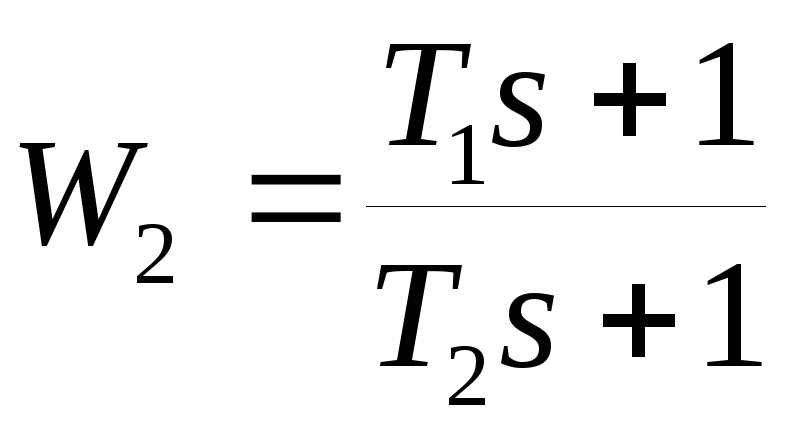
Создать модель следящей системы, представленной на рисунке 9.14 ниже, и провести ее исследование. При этом оценить переходные процессы при задании на вход контура слежения синусоидального сигнала.
 ;
;
 ;
;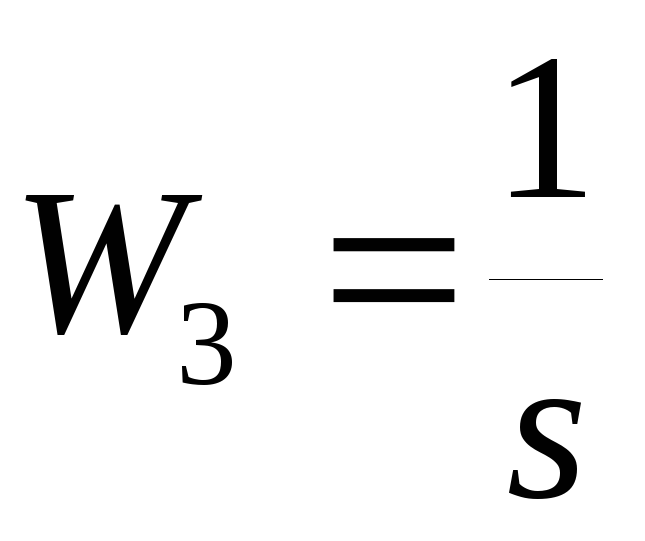 .K1
= 3 1/c;
= 0.2 c;
T1=0.6
c;
T2=0.06
c.
.K1
= 3 1/c;
= 0.2 c;
T1=0.6
c;
T2=0.06
c.
Нелинейность – типа ”насыщение”.
Синусоидальный входной сигнал имеет вид: x=A sin (2 f t + 0), A = 0.3, f=0.5 Гц,
Решение.
Основные исходные данные
Создадим структурную схему для исследования системы.
Для этого в нашем случае понадобятся следующие блоки:
из раздела блоков Math Operations (блоки элементов, определяющих математические операции):
– блок Sum
 ;
;
из раздела Continuous (блоки аналоговых элементов):
- блок Integrator
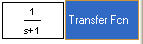
- блок Transfer Fcn – передаточная функция
 ;
;
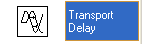
- блок Transport
Delay
(блок фиксированной задержки сигнала)
 ;
;
из раздела Discontinuities (блоки нелинейных элементов):
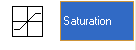
- Saturation - нелинейность типа “насыщение”
 ;
;
из раздела Sources (блоки источников сигналов):
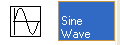
- Sin Wave - источник синусоидального сигнала
 ;
;
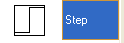
- Step - генератор ступенчатого сигнала
 ;
;
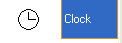
- Clock - источник времени (формирует сигнал, величина которого на каждом шаге равна текущему времени моделирования)
 ;
;
из раздела Sinks (блоки приема и отображения сигналов):
- Scope - осциллограф (построение графиков в функции времени, позволяет наблюдать за изменением сигналов в процессе моделирования)
 ;
;
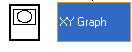
- XY Graf - графопостроитель (для построения графика значений одного сигнала в функции другого, верхний вход – для аргумента Х, нижний – для функции Y)
 ;
;
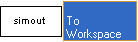
- To Workspase - блок записи в рабочую область MatLab (служит для записи данных, поступающих на вход блока в рабочую область системы MatLab)
 ;
;
из раздела Signal & Routing (блоки маршрутизации сигналов):
- Mux - мультиплексор (служит для объединения входных сигналов в вектор)
 .
.